Что такое финдер в айфоне
Всё что нужно знать о Finder
Finder – это системный файловый менеджер операционной системы Apple Mac OS. Он является частью операционной системы и аналогом проводника Windows. Он организует и отображает в различных видах файлы и папки, находящиеся на компьютерах и любых внешних носителях, подключенных к нему. Также при помощи Finder можно осуществлять поиск и организацию информации. Вот как выглядит окно Finder:
 Здесь хранятся ваши папки, документы, вы можете их здесь просматривать, перетаскивать, изменять.
Вверху экрана есть меню:
 Это меню есть в каждой программе, которую вы открываете.
Первый пункт (1) в виде яблока – неизменен.
Второй пункт (2) меняется в зависимости от того, какое приложение или программу вы открываете. Здесь пишется само название приложения или программы. На рисунке у нас изображен Finder, следовательно, и вкладка подписана соответствующим названием.
Если на нее нажать, вы увидите вот такое окошко:
 При нажатии на строчку “О программе”, выскочит окошко, в котором будет содержаться краткая информация о программе, которая на данный момент у вас открыта.
 Следующая строчка – это «Настройки». Вы можете их открыть как при помощи верхнего меню, так и с помощью сочетания клавиш «Command+,»(Command и запятая). При открытии вы увидите вот это окно:
 Здесь есть 4 вкладки: «Основные», «Теги», «Боковое меню» и «Дополнения»
Во вкладке «Основные»(она как раз изображена на рисунке) вы можете настроить то, что вам нужно показывать на рабочем столе. А именно: жесткие диски, внешние диски, т.е. если вы подключаете флешку либо какой-то другой внешний носитель, то она отображается у вас как в Finder, так и на рабочем столе.
 Следующая вкладка «Теги». Их стандартные названия можно менять, т.е., к примеру, вместо «Красный» можно написать «Важные документы». Они очень удобны в применении.
 Если вы хотите пометить какой либо объект, вы просто выбираете его, щелкаете по нему правой кнопкой мыши и выбираете цвет, который хотите. Если вы хотите отменить команду, то нажимаете на крестик, который находится кружочке тега (если подвести указатель на тег).
 Далее идет вкладка «Боковое меню»
Оно настраивается так же, как и «Основные настройки», т.е. путем установки галочек. Напротив какой строки вы установите галочку, то и будет отображаться в вашем меню слева.
 Следующая вкладка – это «Дополнения»
Здесь вы можете настроить функцию поиска. Т.е. если вы задаете в окне Finder поиск, то можете указать, где именно искать: либо на всем компьютере, либо в текущей папке, либо в предыдущей области поиска.
 Следующий пункт меню – «Файл»(3)
 Здесь вы можете открыть Новое окно Finder, создать Новую папку, Новую смарт-папку. Смарт-папка – это папка поиска. Как ее настроить? Откройте смарт-папку, затем нажмите на знак «+» в правом верхнем углу. Затем вы сможете задать поиск по каким-то определенным признакам. Если вы выберите «По типу» >> «Pdf», то в вашей папке отобразятся все документы формата pdf на вашем Mac, т.к. он был задан областью поиска.

Затем вы можете сохранить эту папку где вам удобно, а также по желанию добавить ее в боковую панель.
 Также различные файлы можно открывать разными способами. Вы просто выбираете файл, который хотите, в верхнем меню нажимаете Файл —> Открыть в программе.
 Компьютер сам определит, с помощью чего можно открыть данный файл и предложит вам возможные варианты. В данном случае на картинке вы видите, как открыть медиафайл.
Если вы нажмете Файл > Свойства, то у вас откроется вот такое окошко:
 Здесь вы можете узнать тип файла, его размер, где он находится, когда создан, когда измен, его имя и расширение и т.д. Также вы можете сжать файл, выбрав меню Файл > Сжать. И сразу отправить этот файл по почте, вам не нужно его архивировать или делать что-то еще.
Еще файлы можно дублировать, т.е. создавать обычную копию. Для этого нажмите меню Файл > Дублировать и у вас появится копия вашего файла.
С помощью сочетания клавиш Command+Y или клавиши Пробел, вы можете использовать функцию «Быстрый просмотр», т.е., нажав на эти клавиши, ваша картинка откроется сразу, не нужно включать никакие программы. Это касается не только картинок. Вы можете так открывать любые текстовые файлы, pdf-файлы, презентации.
Пункт меню — «Правка»(4)
Если на нее нажать, то появится вот такое окошко:
 Здесь вы можете отменить последнее перемещение, копировать и т.д.
Пункт 5 – «Вид»
 Вы можете выбрать, в виде чего будут изображены ваши файлы: значки, список, колонки или Cover Flow. Также вы можете упорядочить их по имени, размеру и т.д.
Если вы нажмете «Показать строку пути» или «Показать меню статуса», то эти команды отобразятся внизу окна:
 Здесь же вы можете настроить панель инструментов.
 Если вы хотите, чтобы какой-то из значков появился на вашей панели инструментов, то просто перетащите его с помощью мышки. И наоборот, если хотите удалить, то перетащите его обратно и нажмите «Готово».
 Пункт 6 – «Переход»
 Здесь вы можете быстро перейти к любому пункту из списка: Мои файлы, Документы, Рабочий стол и т.д. А также сможете посмотреть недавно использованные папки.
Пункт 7 «Окно»
 Здесь вы можете изменить масштаб вашего окна и настроить его так, чтобы с ним было удобно работать. Внизу отображается то, что на данный момент у вас открыто в боковом меню.
Пункт 8 — «Справка»
 В данном пункте очень удобно искать какие-либо настройки. Причем OS X автоматически покажет местонахождение того пункта, который вы хотите найти. Для примера напишите Настройки, и вам все сразу станет понятно.
 Теперь кратко о боковом меню Finder.
AirDrop — технология передачи файлов по Wi-Fi, разработанная компанией Apple, и представленная ею в операционной среде Mac OS X Lion. Теперь вам нет необходимости знать сетевые настройки. OS X сама найдет другие Mac в сети, а для копирования файлов необходимо просто перетянуть его на нужный компьютер.
Пример: у вас есть два Mac и стоит задача скопировать файл с одного на другой.
Откройте Finder->AirDrop на обоих компьютерах. Перед вами появятся все доступные Mac в сети.
 В данном случае снизу ваш Mac, сверху второй.
Далее перетягиваем файл, который хотим скопировать.
 Жмем Отправить. И на втором компьютере Сохранить
 Программы – соответственно все программы, которые установлены на вашем компьютере.
Рабочий стол – то, что находится на Рабочем столе.
Документы – папка предназначенная для хранения документы.
Закрыть полностью Finder у вас не получится(о чем свидетельствует маленькая точка под иконкой), но его можно перезагрузить.
Существует три способа перезагрузки Finder:
1 способ – это перезапуск Finder через Dock (нижняя панель инструментов на рабочем столе). Для этого нужно нажать клавишу Option (на клавиатуре она подписана как «alt») и правой кнопкой мыши нажать на значок Finder на панели Doc и выбрать «Перезапустить»
2 способ — если программа не отвечает, то вы можете нажать на значок яблока(верхний левый угол) и выбрать пункт «Завершить принудительно». У вас появится окошко со всеми открытыми приложениями, из которых вы можете выбрать то, что вам нужно завершить.
Знакомство с приложением Finder на компьютере Mac
Знакомство с Finder — это первый шаг к пониманию принципов поиска и упорядочивания документов, мультимедийных файлов, папок и других объектов.
Finder — это первое приложение, которое видит пользователь после загрузки Mac. Его окно открывается автоматически и не сворачивается при использовании других приложений. Интерфейс Finder представляет собой рабочий стол со строкой меню в верхней части экрана. Для отображения содержимого Mac, iCloud Drive и других устройств хранения данных используются окна и значки. Приложение Finder называется так потому, что с его помощью можно найти и упорядочить все файлы.

Изменение представления файлов
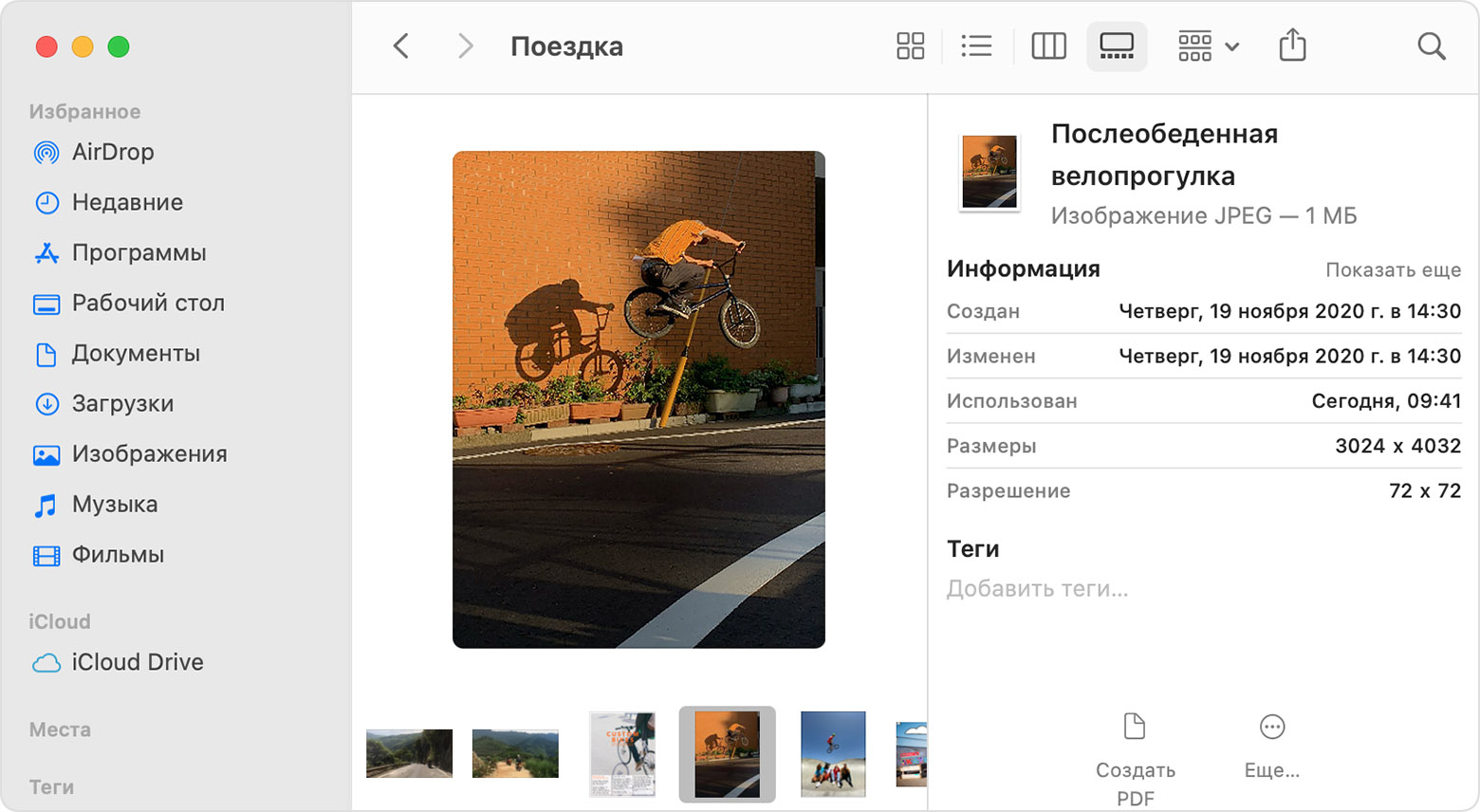
Представление «Галерея» с боковой панелью слева и панелью просмотра справа.
Использование бокового меню в окнах Finder
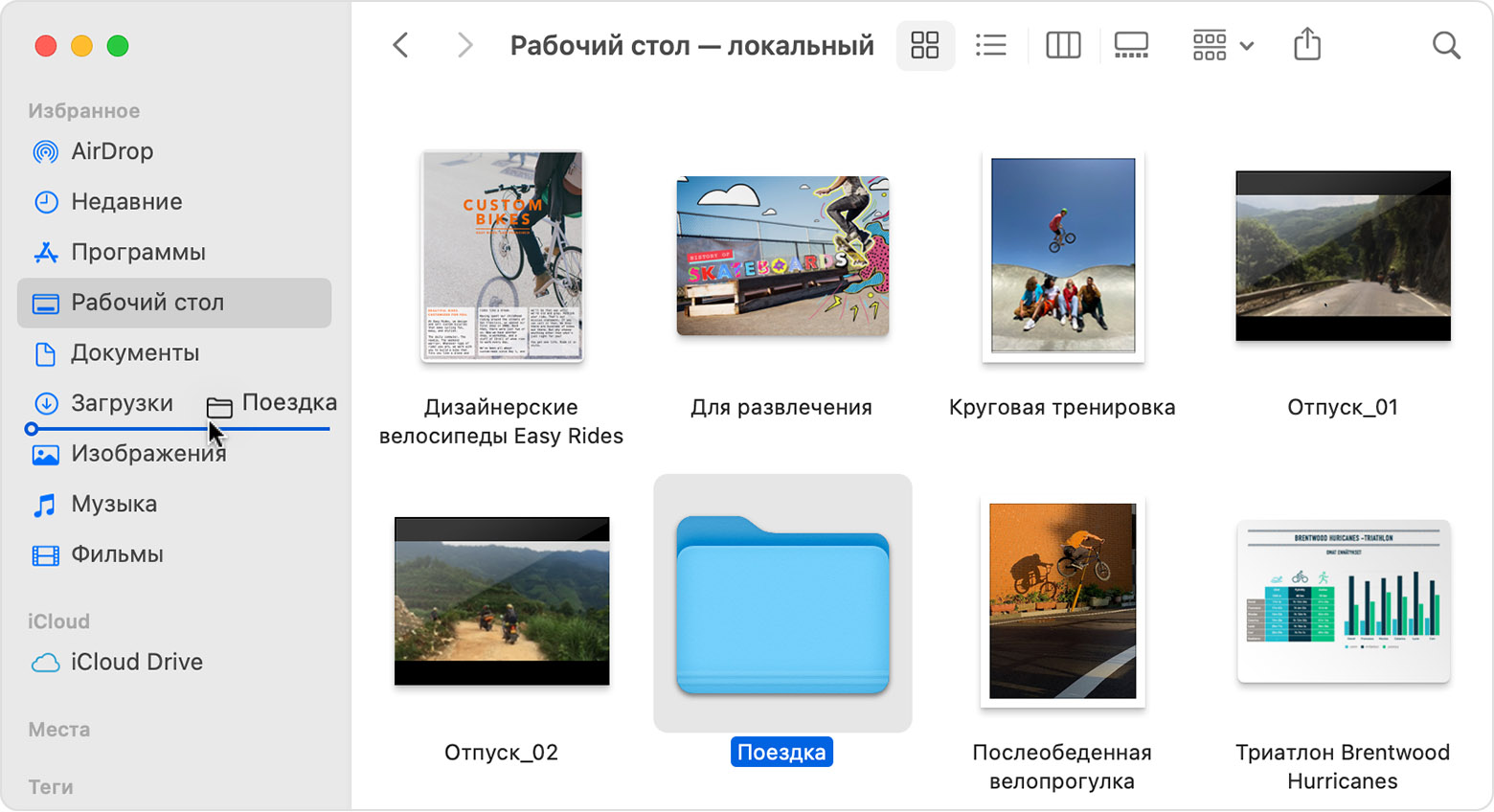
В боковом меню в окнах Finder содержатся ярлыки для AirDrop, часто используемых папок, iCloud Drive, устройств, таких как жесткие диски, и многого другого. Элементы бокового меню (как и панели Dock) открываются одним нажатием.
Чтобы изменить набор элементов в боковом меню, перейдите в меню Finder > «Настройки» и выберите «Боковое меню» в верхней части окна настроек. Также можно перетягивать файлы в боковое меню или из него. Узнайте больше о настройке бокового меню.
Поиск файлов
Чтобы выполнить поиск из окна Finder, введите запрос в поле поиска, расположенном в углу окна.
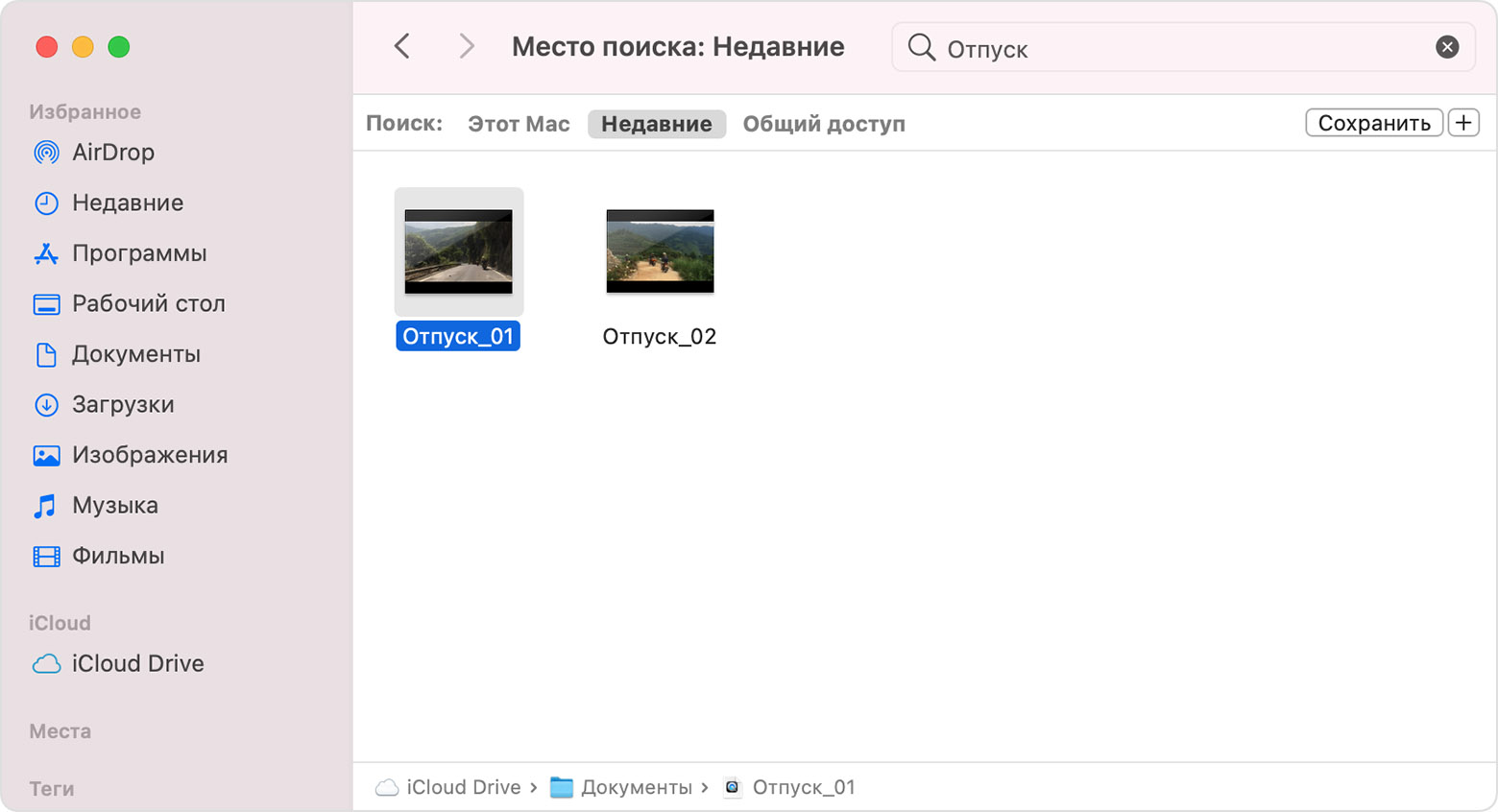
При выборе найденного объекта его местоположение отобразится в нижней части окна. Чтобы отобразить это представление из Spotlight, нажмите «Показать все в Finder» в нижней части окна Spotlight с результатами поиска.
Удаление файлов
Чтобы переместить файл в корзину, перетяните его на значок «Корзина» (панель Dock). Можно также выделить один или несколько файлов и выбрать «Файл» > «Переместить в Корзину» (сочетание клавиш Command и Delete).

Чтобы восстановить файл из корзины, откройте ее, нажав соответствующий значок, и перетяните файл в другое место. Или выделите файл и выберите «Файл» > «Возвратить».
Чтобы удалить файлы в корзине, выберите «Файл» > «Очистить Корзину». Это поможет освободить дисковое пространство для других файлов. В macOS Sierra на компьютере Mac можно настроить автоматическую очистку корзины.
Используйте программу Finder для синхронизации iPhone, iPad или iPod с компьютером
Начиная с macOS Catalina синхронизация с помощью программы Finder похожа на процедуру синхронизации, выполняемую с помощью iTunes. Узнайте, как можно синхронизировать содержимое на устройстве.
Перед использованием Finder для синхронизации содержимого на устройстве с ОС iOS или iPadOS рекомендуется воспользоваться iCloud, Apple Music или похожей службой для сохранения содержимого компьютера Mac или компьютера с ОС Windows в облаке. Так вы сможете получать доступ к своей музыке, фото и другим файлам с устройства, когда компьютера нет рядом. Узнайте подробнее об использовании Apple Music или Фото iCloud вместо программы Finder.
Если для синхронизации используется iCloud или другие службы, такие как Apple Music, некоторые функции синхронизации через Finder могут быть отключены.
Какие данные можно синхронизировать с помощью Finder
Синхронизация и удаление содержимого с помощью Finder
*Синхронизировать устройство можно только с одной медиатекой Apple Music или Apple TV за раз. Если появляется сообщение, что устройство синхронизировано с другой медиатекой Apple Music или Apple TV, это означает, что его ранее подключали к другому компьютеру. Если нажать «Стереть и синхр.» в этом сообщении, все содержимое выбранного типа на устройстве будет стерто и заменено содержимым с компьютера.
Синхронизация содержимого по Wi-Fi
После настройки синхронизации с помощью Finder через USB вы можете настроить Finder для синхронизации устройства по Wi-Fi вместо USB.
Если компьютер и устройство подключены к одной сети Wi-Fi, устройство отобразится в программе Finder. При подключении к источнику питания устройство синхронизируется автоматически.
Finder - Найти мое устройство 4+
Поиск наушников и телефона
DRIMTIM APPS, OOO
Для iPhone
Снимки экрана (iPhone)

Описание
Не можете найти свой телефон, наушники или фитнес браслет? Наше приложение поможет вам найти любой утерянный bluetooth девайс за секунды легко и просто!
Airfind — может обнаружить любой bluetooth девайс вокруг вас за счет сигнала. Воспользуйтесь этой функцией если вы забыли где оставили девайс или потеряли его. Мы покажем на карте где был девайс в последний раз. Не нужно паниковать и бежать за новым девайсом!
ПОДДЕРЖИВАЕМЫЕ ДЕВАЙСЫ:
• девайсы
• Фитнес браслеты
• Портативные колонки
• многое другое
КАК ЭТО РАБОТАЕТ:
• Запустите приложение
• Выберите девайс который хотите найти
• Ходите вокруг и когда вы подходите ближе, то сигнал усиливается
• Найдите девайс рядом с вами. Вот так просто 🙂
PRIVACY POLICY:
We do not share or store any of your information. The application is using only Bluetooth Services and we don’t save/store any of your personal information.
SUPPORT
Do you need support? Please write us to: airfind@dreamteam-apps.com
Вот почему в iOS 10 должен быть Finder
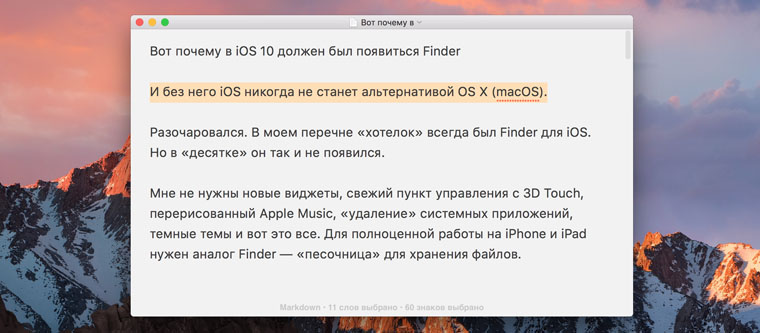
И без него iOS никогда не станет альтернативой OS X (macOS).
Разочаровался. В моем перечне «хотелок» всегда был Finder для iOS. Но в «десятке» он так и не появился.
Мне не нужны новые виджеты, свежий пункт управления с 3D Touch, перерисованный Apple Music, «удаление» системных приложений, темные темы и вот это все. Для полноценной работы на iPhone и iPad нужен аналог Finder — инструмент для работы с файлами.
В iOS 9 появился iCloud Drive с отдельным приложением. Именно его эволюционным продолжением должен был оказаться мобильный Finder. Но не срослось.
Именно поэтому даже iPad Pro не годится для полноценной работы, пусть с ним и можно кое-как «выживать».
Странно, почему ни в одном вишлисте об iOS 10 Finder не числится. Неужели я что-то делаю не так? Собрал вместе только несколько своих рабочих сценариев, в которых без файловой системы никак.
Опережая советы читателей — я знаком с Documents от Readdle и аналогами, но все это «костыли», которые не годятся для продуктивной работы.
Удобное хранение файлов разных видов
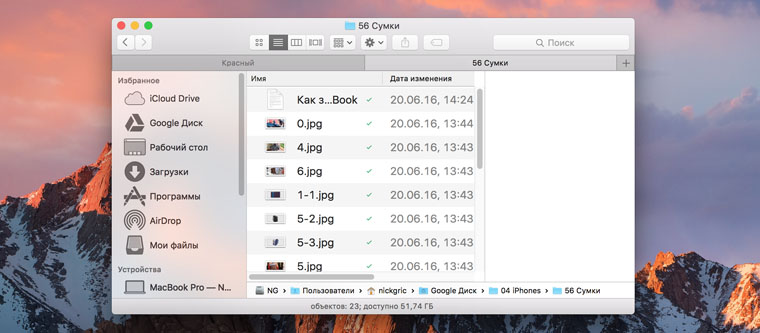
Занимаюсь несколькими онлайн- и офлайн-проектами. Для каждого — свой каталог на жестком диске с подпапками по материалам, темам и направлениям. В них хранится информация разных типов — например, для данного материала есть текстовые файлы (предварительные заметки, наброски, мысли, поток сознания и готовый вариант), десяток изображений, драфт для редактора и видео, которое не пошло в финальный материал.
Каждый файл обрабатывается в разных приложениях, и даже один универсальный комбайн для этого подходит далеко не всегда.
Стоит ли говорить, что я не могу полноценно оперативно управиться со всем этим в iOS?
«Умные» папки с данными «по интересам»
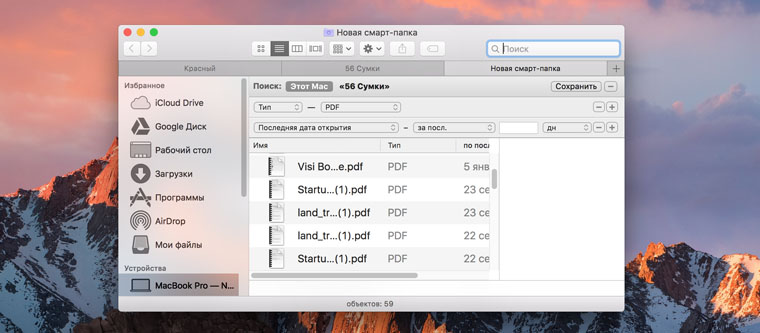
Многие «маководы» не знакомы со смарт-папками. И очень зря.
С их помощью можно сделать выборку файлов по огромному ряду параметров — тип, имя, содержание, дата изменения и так далее.
Недавно мне нужно было найти все файлы формата *.huge (в нем ресурс по сборке-разборке гаджетов iFixit хранит оригиналы изображений, которыми я часто пользуюсь), которые сохранялись на жесткий диск в августе прошлого года.
С iOS сделать это очень сложно, и сейчас речь только о самых обычных картинках.
Предварительный просмотр информации
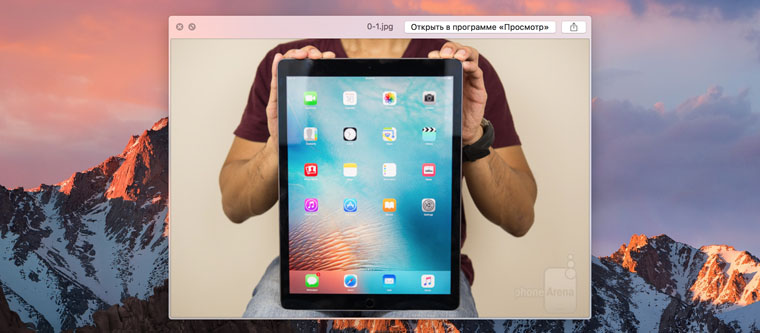
Буквально на днях готовил научную презентацию на основании источников из сети. В общей сложности сохранил на жесткий диск несколько десятков файлов в разных форматах. И очень быстро отобрал только самые актуальные с помощью быстрого просмотра и «слепил» из них необходимый материал на любимом MacBook Pro.
Даже думать не хочу, сколько времени я бы потратил, чтобы обработать такой объем информации на iPhone или iPad.
Пришлось бы сохранять каждый файл в отдельном приложении, постоянно переходить от одной программы к другой и так далее.
Теги для различных рабочих проектов
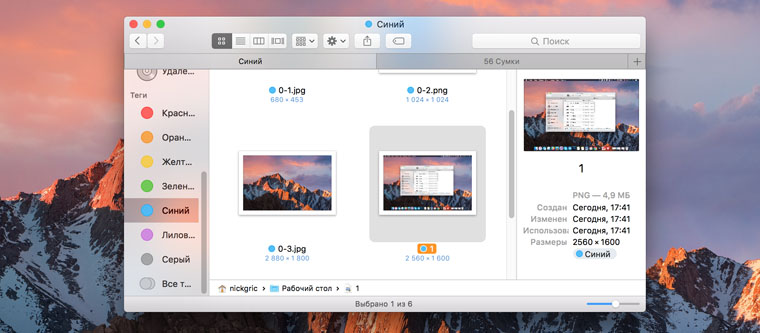
Практически всегда отмечаю сохраненную информацию, которая пригодится для каких-то интересных материалов тегами. Конечно, у меня есть отдельный и для iPhones.ru.
Разбираться с большим числом файлов с их помощью становится куда проще.
И вот почему я хочу хотя бы подобие Finder на iOS.
Расширения для типов файлов
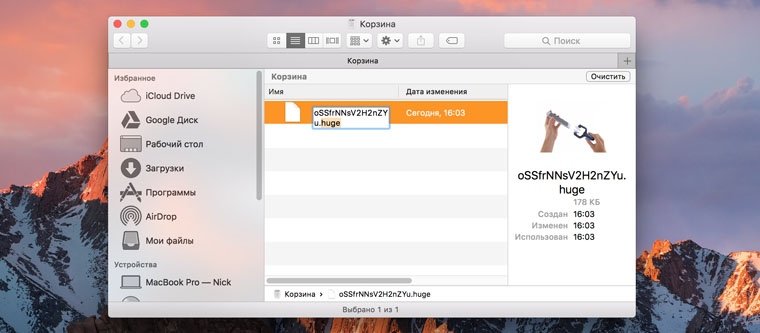
Многие давно не обращают внимание на расширения файлов. Но здесь меня точно поддержат контент-менеджеры и журналисты.
Вернемся к примеру с iFixit и его фотографиями с расширением *.huge. На самом деле за ними скрывается обычный *.jpg, но админка нашего сайта не понимает этого и выдает ошибку при попытке загрузки. Как поменять их на iOS без «танцев с бубном»? Даже не хочу разбираться — на OS X это можно сделать за три секунды.
И зачем мучаться, пытаясь полноценно работать на планшете или смартфоне?
Выводы-предложения
Уверен, за нежеланием встраивать Finder в iOS и рядом доводов против его наличия на мобильных платформах скрываются только маркетинговые причины.
И вот что я предлагаю — дайте нам обрезанную файловую систему без системных и других ненужных никому файлов, но со всеми невероятно удобными фичами полноценного Finder с OS X. Тогда мы поверим в посткомпьютерную эру, выкинем свои «маки» и обязательно купим по пару iPad Pro каждый. А пока я не вижу в этом абсолютно никакого смысла.

Николай Грицаенко
Кандидат наук в рваных джинсах. Пишу докторскую на Mac, не выпускаю из рук iPhone, рассказываю про технологии и жизнь.