что такое блютуз на айфоне
Не работает Bluetooth на iPhone: не подключаются устройства, как исправить
Технология Bluetooth – одна из самых замечательных и часто используемых в нашем смартфоне. С ее помощью iPhone может подключаться к телевизору, компьютеру, стереосистеме автомобиля. Вот только если Bluetooth по какой-то причине не работает, он оказывается бесполезным. Вот несколько способов устранения неполадок с Bluetooth-соединением вашего iPhone.
Видео:
Почему не работает Блютуз на Айфоне и как это исправить
Проверьте, включен ли Bluetooth на iPhone
Первый шаг при возникновении проблем с Bluetooth – убедиться, что ваш iPhone правильно передает сигнал Bluetooth.
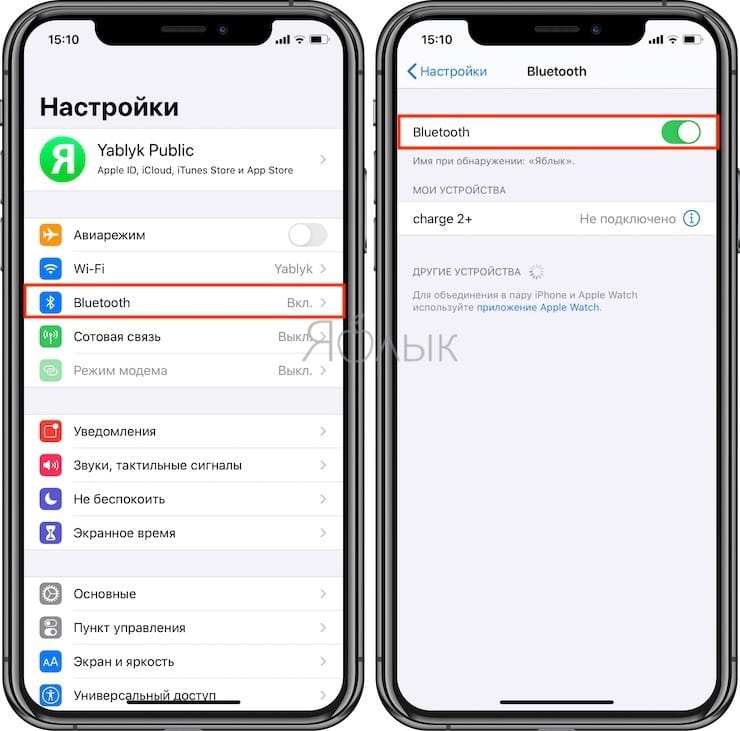
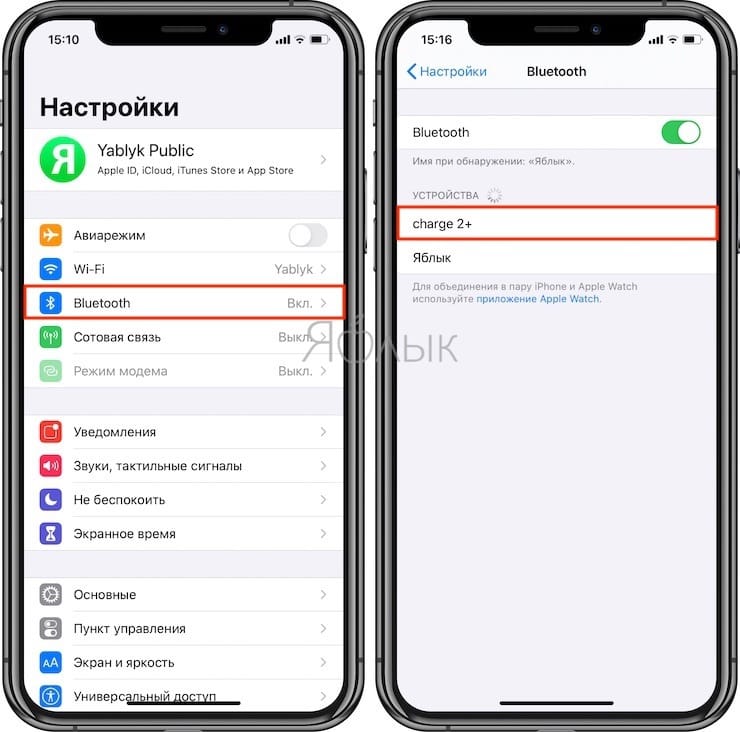
1. Откройте «Настройки».
2. Нажмите на Bluetooth.
3. Убедитесь, что переключатель рядом с Bluetooth активен и подсвечен зеленым цветом. Если нет, то нажмите на эту кнопку, чтобы она стала зеленой.
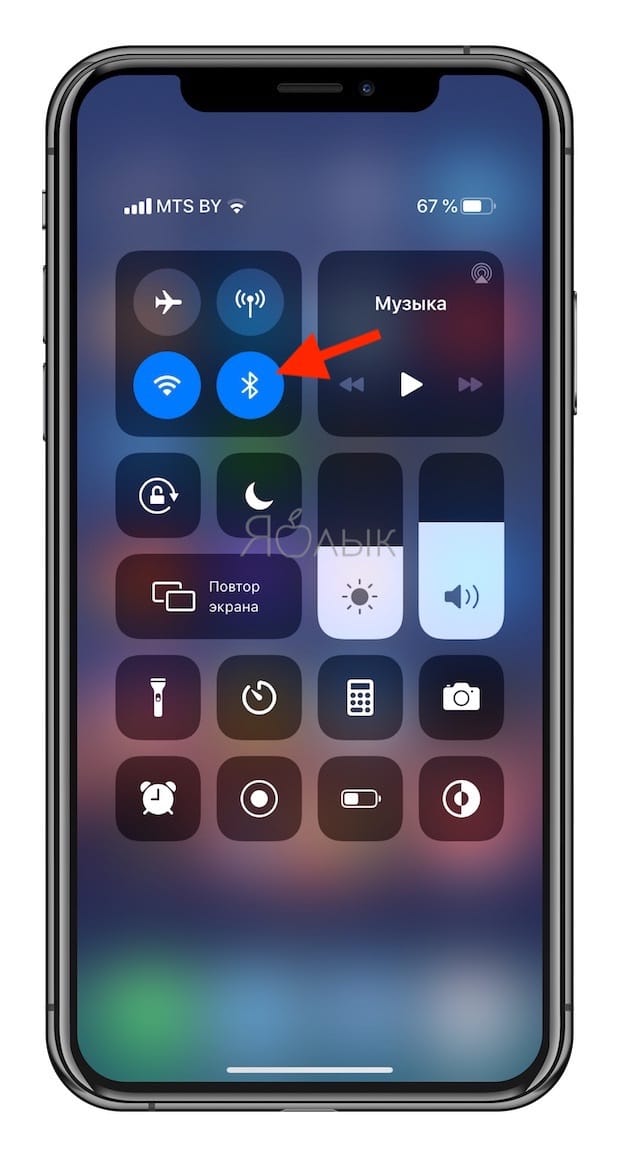
Включить Bluetooth на iPhone можно также и в Пункте управления.
Убедитесь, что подключаемое устройство обнаружено и подключено к Bluetooth iPhone
1. Откройте приложение «Настройки».
2. Перейдите в раздел Bluetooth.
3. После открытия меню Bluetooth вы получите список всех устройств, к которым подключались ранее с использованием данной технологии. Если конкретное устройство, к которому вы хотите подключиться, не отображается, убедитесь, что оно настроено для сопряжения. Это позволит ему отображаться в списке.
Возможно, что подключаемое Bluetooth-устройство в данный момент сопряжено с другим iPhone (или другим устройством), находящимся поблизости. В этом случае, необходимо произвести его отключение.
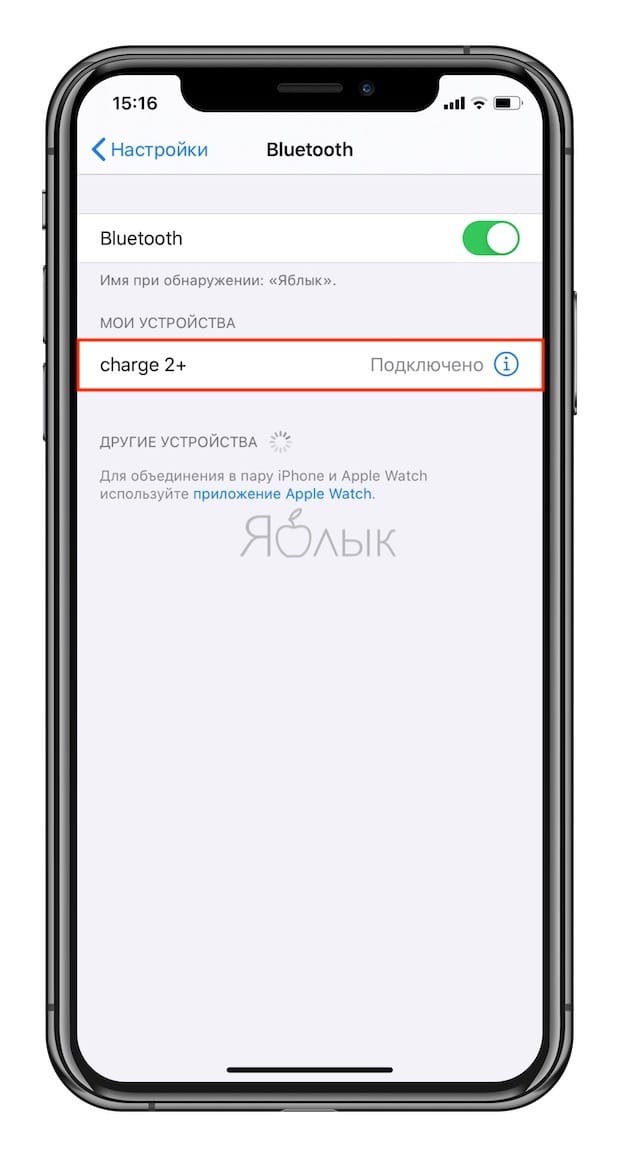
4. Нажмите на название подключаемого устройства, чтобы оно переместилось в раздел «Мои устройства».
5. Затем нажмите на нужное устройство, чтобы его статус изменился с «Не подключен» на «Подключен».
Перезагрузите iPhone и подключаемое Bluetooth-устройство
Иногда для исправления проблем iPhone, а также Bluetooth-устройство просто необходимо выключить и снова включить.
Удаление других устройств из настроек Bluetooth на iPhone
Иногда при работе с Bluetooth может появиться проблема с подключением слишком большого числа устройств. А бывает, что пользователь не может разобраться в списке нужных ему устройств, тогда приходится удалять их.
1. Откройте приложение «Настройки».
2. Перейдите в раздел Bluetooth.
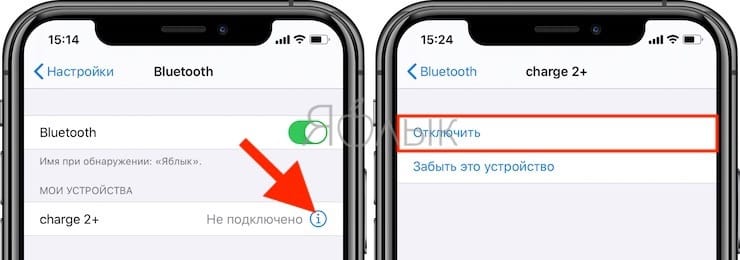
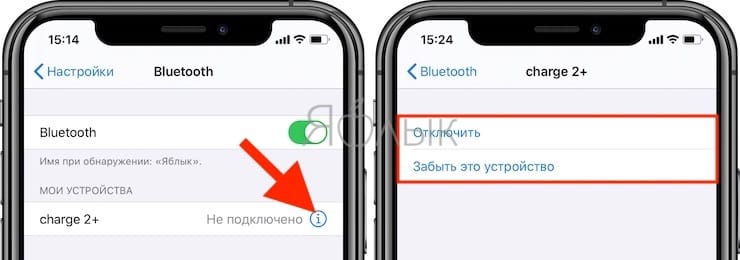
3. Нажмите на отображаемое Bluetooth-устройство для его отключения. Если вы не собираетесь пользоваться конкретным устройством, нажмите на кнопку i рядом с ним и выберите «Забыть это устройство».
Обновите программное обеспечение до последней версии iOS
Иногда некоторые технологии, включая Bluetooth, не будут работать должным образом на вашем iPhone, если версия iOS устарела.
1. Запустите приложение «Настройки».
2. Перейдите в раздел «Основные».
3. Вторым пунктом должно значиться «Обновление ПО».
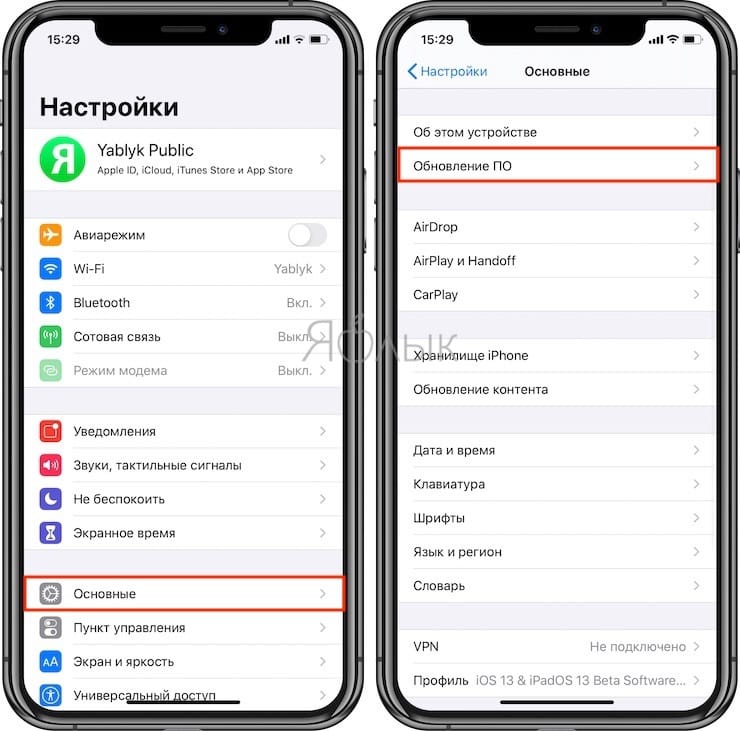
Нажмите на него, чтобы обновить информацию. Если появился или уже присутствует красный кружок, то обновление уже ожидает установки.
4. Нажмите на него, чтобы обновить свое устройство до последней версии iOS.
Сбросьте настройки сети на iPhone
1. Откройте приложение «Настройки».
2. Перейдите по пути «Основные» → «Сброс».
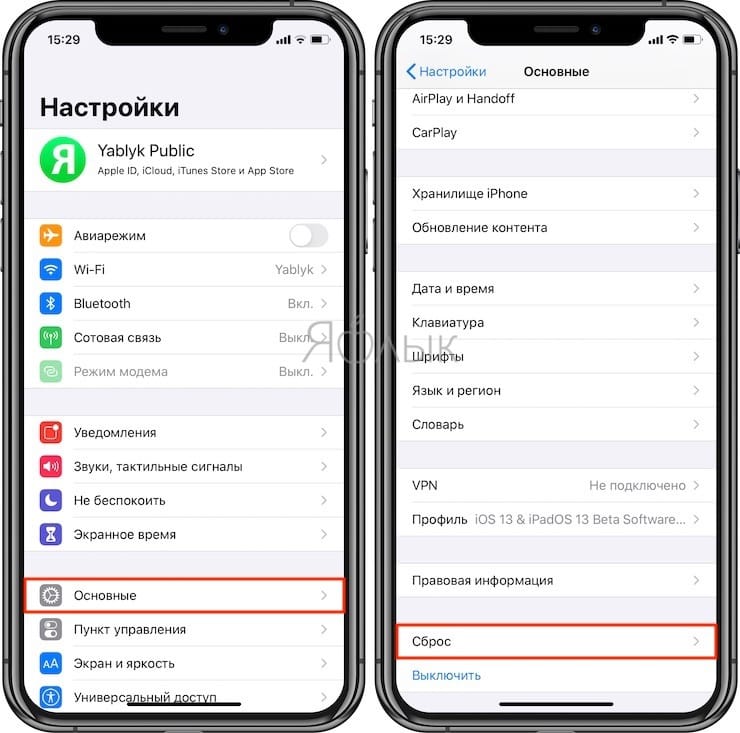
4. Нажмите «Сбросить настройки сети» и введите код-пароль.
В iOS появилась возможность изменить тип устройства Bluetooth. Как это сделать
Одно из нововведений iOS 14.4, которая уже доступна всем пользователям, по непонятной причине осталось почти незамеченным. Хотя эта функция очень полезная, если вы подключаете к iPhone или iPad несколько Bluetooth-устройств. Речь идет о распознавании типа беспроводных устройств для вывода звука. По умолчанию iOS автоматически присваивает тип устройства каждому подключенному по Bluetooth гаджету, однако не всегда распознает его правильно. В частности, это касается медиаплеера в автомобиле, который зачастую определяется как обычная колонка. Начиная с iOS 14.4, вы можете это изменить.

Если тип устройства выбран неправильно, это может вызвать проблемы в его работе
Зачем менять тип Bluetooth-устройства на iPhone
Очень важно, чтобы iOS правильно распознавала подключенное беспроводное устройство. Например, система может не воспринимать микрофон устройства, неверно регулировать его громкость. Также могут не работать продвинутые возможности вроде распознавания автомобиля и автоматического включения режима «Не беспокоить водителя».
Чтобы повысить точность измерений звука в наушниках для сторонних устройств Bluetooth, вы должны классифицировать их как наушники, динамики или устройства другого типа (на iOS 14.4 или новее).
Например, у меня автомобильная медиа система автоматически определилась как наушники, хотя в настройках iOS есть отдельный пункт «Аудио автомобиля». Из-за этого iPhone не предлагал запустить карты, как только подключался к машине по Bluetooth, как раньше, а также не включал сам режим «Не беспокоить водителя».
Как изменить тип устройства Bluetooth в iOS
Чтобы изменить тип, не обязательно подключать устройство в данный момент.
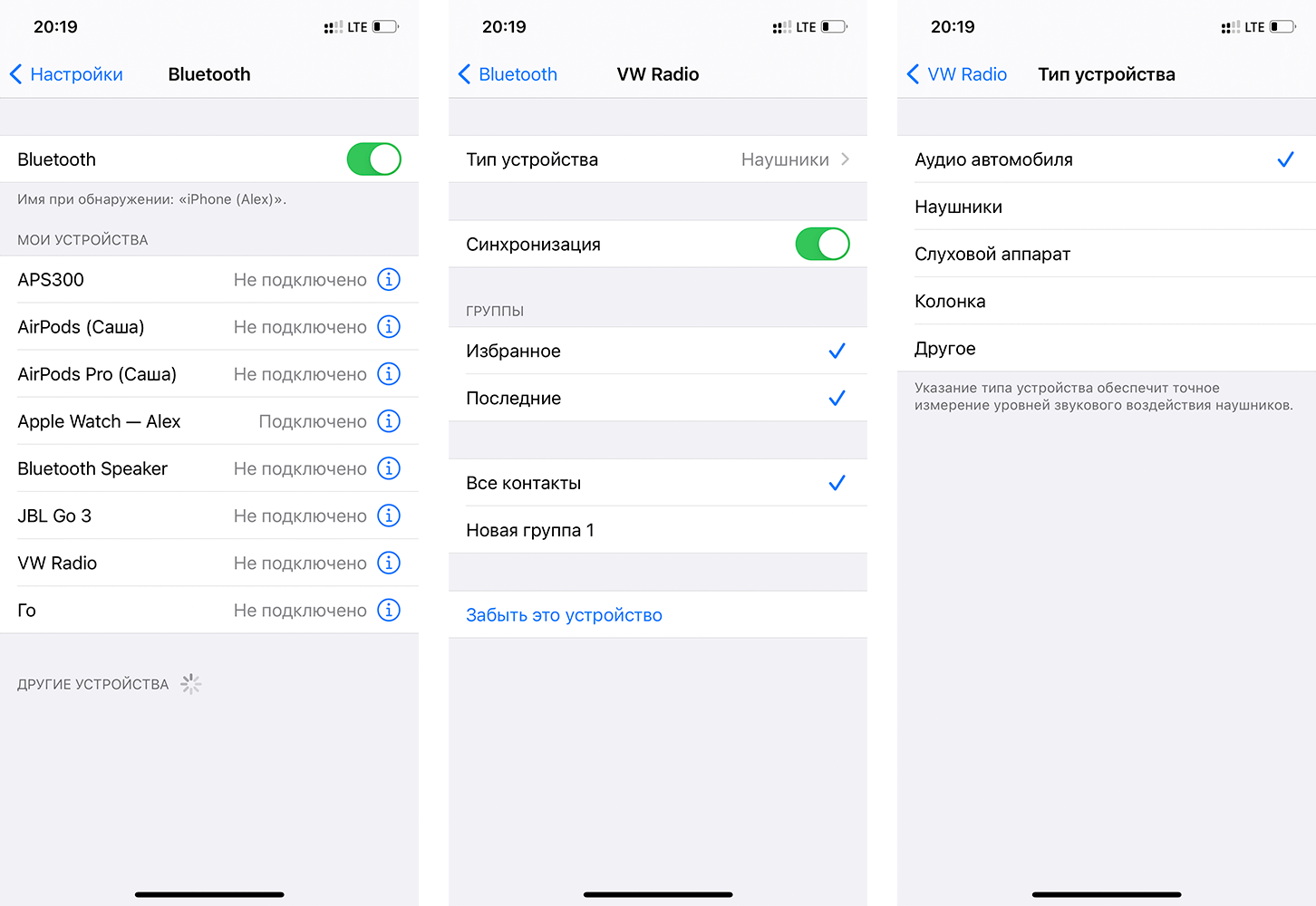
Проверьте тип для каждого устройства
В моем случае я изменил тип устройства на аудио автомобиля, и после этого все упомянутые функции снова стали работать.
Нужно ли выключать Wi-Fi и Bluetooth на iPhone
Многие до сих пор считают, что если отключить Wi-Fi или Bluetooth полностью, то это позволит сэкономить зарядку айфона, продлить время его автономной работы. Однако если Wi-Fi не находится в режиме активного использования, адаптер, установленный в iPhone, не потребляет энергию. Единственная его работа, когда смартфон не находится в режиме сна — сканирование доступных сетей каждые 15 секунд.
Что касается Bluetooth, эта технология тоже не потребляет энергию, если не подключена к другому устройству — независимо от того, включена данная функция в настройках или нет. Сканирование Bluetooth-аксессуаров практически не потребляет энергии, как и Wi-Fi.
Поэтому не волнуйтесь, если Bluetooth или Wi-Fi на вашем айфоне включены, и проверьте правильность определения типа Bluetooth-устройства в настройках iOS. А вы отключаете беспроводные интерфейсы на айфоне? По какой причине? Поделитесь в комментариях или в нашем чате в Telegram.
Как пользоваться Bluetooth на Айфоне?
Владельцы iPhone, обнаруживая Bluetooth в настройках гаджета, недоумевают: известно, что передать данные без проводов с Айфона можно только на другие «яблочные» устройства благодаря функции AirDrop. Так зачем же нужен Bluetooth на аппаратах Apple?
Для чего пригодится блютуз на Айфоне
Bluetooth на гаджетах Apple необходим прежде всего для подключения различных дополнительных устройств — а именно:
- Телефонных гарнитур. Беспроводных наушников, клавиатур и компьютерных мышек. Видеотехники (скажем, телевизоров). «Умных» часов. Селфи-палок.
Кроме того, технология AirDrop использует комбинацию Wi-Fi и Bluetooth, что делает возможным беспроводной обмен данными между обладателями девайсов Apple. О технологии AirDrop подробно рассказано здесь.
Как настроить Блютуз-подключение
Сразу отметим, что подключить к iPhone по Bluetooth можно устройства, произведённые не только фирмой Apple. Например, гарнитуры от известной компании Jabra отлично взаимодействуют с Айфонами.
О том, совместимо ли устройство с «яблочными» гаджетами, нужно поинтересоваться у консультанта при покупке. Если же вы покупаете через интернет, стоит предварительно убедиться, что девайс поддерживает профили, соответствующие определённой модели iPhone, самостоятельно. Данные о необходимых профилях присутствуют на этой странице.
Подключать iPhone к девайсу по Bluetooth следует так:
Шаг 1. Убедитесь, что оба устройства заряжены, и расположите их таким образом, чтобы расстояние между ними не превышало 10 метров.
Шаг 2. Активируйте Bluetooth-модуль на дополнительном девайсе — как это сделать, описано в инструкции от производителя.
Шаг 3. В меню «Настройки» Айфона отыщите раздел «Bluetooth» и зайдите в него.

Шаг 4. Передвиньте ползунок напротив «Bluetooth» в активное положение.

Активировать Bluetooth можно и иначе: вызвать «Центр Контроля» свайпом снизу-вверх и нажать на иконку с соответствующим символом.

О том, что Bluetooth включен, можно узнать по следующим признакам:
- Иконка в «Центре Контроля» окрасилась в белый цвет. Рядом с индикатором батареи появился небольшой значок Bluetooth.

Шаг 5. Дождитесь, когда Айфон завершит поиск, и нажмите на название необходимого девайса в разделе «Устройства» («Devices»).

Шаг 6. Введите PIN-код – найти его можно в документации, прилагающейся к подключаемому девайсу. Если отыскать пароль не получается (что вполне возможно, так как документация составляется на языке производителя), испробуйте простые комбинации вроде 0000 или 1234.
После того как устройство будет подключено, статус напротив его названия поменяется на «Connected». В дальнейшем вводить пароль снова не придётся – Айфон запомнит сопряжение.
Рекомендуется отключать Bluetooth сразу по окончании сеанса, иначе заряд батареи iPhone будет расходоваться очень быстро.
Как отключить устройство от Bluetooth
Отключение от Bluetooth Айфона нужно производить так:
Шаг 1. Зайдите в раздел настроек «Bluetooth».
Шаг 2. Нажмите на иконку с литерой «i» напротив названия подключённого устройства.

Шаг 3. Кликните на кнопку «Disconnect» («Отключить»).

Соединение будет разорвано.
Если вы больше не собираетесь пользоваться девайсом, с которым на Айфоне установлено сопряжение, можно удалить пару. Для этого:
Шаг 1. Нажмите кнопку «Forget This Device» («Забыть это устройство»), которая располагается ниже «Disconnect».
Шаг 2. Подтвердите, что желаете разорвать сопряжение – в появившемся меню кликните на «Forget Device» («Забыть устройство»).

Когда вы вернётесь на предыдущий экран iPhone, то увидите, что в блоке «Мои устройства» название отключенного девайса больше не фигурирует.
Можно ли обойти запрет на обмен файлами через Bluetooth
Компания Apple не позволяет пользователям передавать данные через Блютуз по двум причинам:
- Это нарушает авторские права на музыку, программы, фильмы. Передача по Bluetooth небезопасна – в системе Айфона могут завестись вирусы.
Однако несмотря на неодобрение Apple, отправлять файлы через Блютуз возможно – правда, для этого сначала придётся сделать джейлбрейк устройства. Далее нужно загрузить из Cydia один из трёх твиков, каждый из которых является платным.
Твик №1. iBluetooth. Это небольшая по размеру (весит чуть более 200 Кб) и очень простая утилита. Для передачи данных нужно активировать Блютуз в настройках iPhone, затем зайти в iBluetooth и выбрать через это приложение изображение, которое следует отправить. Пользователю твика даётся демо-период в 7 бесплатных дней – в течение этого периода юзер должен убедиться в эффективности программы. Цена полной версии утилиты – 3.99$.
Твик №2. AirBlue Sharing. Этот твик не из дешёвых – его стоимость составляет 4.99$. Однако пользователи, вынужденные постоянно передавать файлы «по воздуху», наверняка останутся довольны простотой этой программы. Никакие настройки не требуются – владельцу Айфона необходимо лишь долго нажать на нужный файл, и появится окно, предлагающее выбрать девайс, на который будет отправлено сообщение.

Если другой пользователь захочет вам передать фото по блютузу, на экране вашего гаджета c AirBlue Sharing появится запрос на принятие файла.

Благодаря твику AirBlue Sharing владелец Айфона сможет обмениваться данными не только с другими обладателями «яблочных» гаджетов, но и с пользователями Android, Windows Phone, BlackBerry OS.
Твик №3. Celeste 2. Этот твик наиболее дорогой: его цена – около 7 долларов. Столь высокая стоимость обусловлена, вероятно, тем, что программа интегрирована с сервисом Gremlin, который даёт возможность быстро перенести принятые файлы в стандартную медиатеку iOS. Доступно приложение Celeste 2 в репозитарии BigBoss.
Пользоваться Celeste 2 тоже очень просто: нужно выбрать файл для передачи, вызвать меню «Поделиться» и нажать на кнопку «Send with Celeste».

Контролировать передачу данных можно в «Центре уведомлений». О том, что отправка успешно завершена, приложение оповестит специальным баннером.
Не работает Bluetooth на iPhone: что делать?
Bluetooth – довольно простая технология, поэтому причины, почему не подключается Блютуз-гарнитура к Айфону, как правило, прозаичны:
- Пользователь забыл включить девайс или просто не разобрался, как это делается. На девайсе или на самом Айфоне разряжена батарея. Пользователь расположил устройства на слишком большом расстоянии друг от друга. Между устройствами находится препятствие, через которое не может проникнуть сигнал (например, стена). На гаджете установлена iOS устаревшей версии либо девайс просто не совместим с iPhone данной модификации.
Пользователю iPhone, столкнувшемуся с проблемами при подключении по Bluetooth, рекомендуется перезагрузить оба устройства и обновить свой гаджет до последней актуальной версии операционной системы (при необходимости). Если такие меры не помогли, нужно удалить созданную пару и установить новое сопряжение.
Заключение
Главная причина, по которой пользователи мобильной техники недолюбливают устройства Apple – закрытость. Передать данные с iPhone так же просто, как с Android, не получится: Bluetooth Айфона сопрягается только с дополнительными девайсами, вроде гарнитур и беспроводных колонок, а вот использовать его для отправки / приёма файлов невозможно.
Впрочем, компьютерные умельцы научились обходить и это ограничение – использовать Bluetooth «по полной» позволят твики, продающиеся в Cydia. Пользователям, которые не желают «ломать» iPhone и тратить деньги на дополнительный софт, придётся довольствоваться AirDrop – функцией, которая, увы, пока не способна похвастать стабильной работой.
Для чего Bluetooth в iPhone и как им пользоваться
Владельцы продукции Apple могут похвастаться разными функциями своих смартфонов, включая такую необыкновенную функцию, как идентификация отпечатков пальцев своего владельца.
Но многие пользователи не понимают для чего блютуз в айфоне, если при попытке передачи файлов с айфона на какое-либо другое устройство, на экран выскакивает сообщение о том, что осуществить передачу невозможно из-за нарушения авторских прав на данную информацию.
А ведь беспроводной обмен файлов между двумя устройствами – это главная функция всех блютузов.
Основные применения Bluetooth
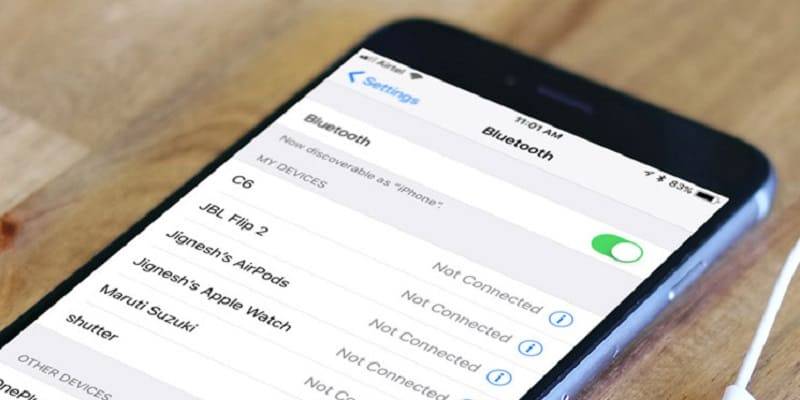
Блютуз на айфоне нужен в первую очередь для того, чтоб можно было подключать к нему целый ряд устройств, начиная со специальных блютуз-гарнитур для принятия звонков и заканчивая специальными кардиомониторами, которые представлены на официальном сайте Apple.
Ну, а если говорить конкретнее, то через блютуз айфон может соединяться со следующими устройствами:
Как подключить Bluetooth-устройство к айфону
И, кстати, файлы через блютуз на этом гаджете тоже можно передавать, хотя для этого придется немножко «обманывать систему», но это уже совсем другая тема для разговора.
Есть ли bluetooth на iphone
При помощи Bluetooth, iPhone может быть подключён не только к другим мобильным телефонам, имеющим в своём арсенале такую же функцию, но и к таким периферийным Bluetooth-устройствам, как:
Так зачем блютуз в айфоне? Bluetooth-функция предназначена для обмена информационными данными посредством соединения гаджетов. Следует отметить, что максимальное расстояние такого соединения при помощи данной технологии, обычно, составляет до 10 метров.
Полезные рекомендации относительно соединения через Bluetooth
В случае, когда владелец айфона заинтересован в подключении своего гаджета к другому блютус-устройству, то сперва ему следует проверить их на совместимость. Это означает, что перед покупкой того или иного периферийного блютус-аппарата следует синхронизировать его с iPhone, предварительно включив на нём Bluetooth. Прецеденты в сфере синхронизации устройств показывают, что многие айфон-юзеры так и не смогли совместить блютуз-устройство с iPhone 6, 6S, при этом, без проблем синхронизировав его с iPhone 5, 5S, и наоборот.
Отвечая на вопрос о том, есть ли блютуз на айфоне, можно ответить: да, безусловно каждая модель айфона наделена таким механизмом, однако в силу неких недоработок, она не может позволить осуществлять соединение с любыми блютуз-устройствами. Если же проблем с соединением не обнаружено, то читаем далее и узнаём, как пользоваться блютузом на айфоне.
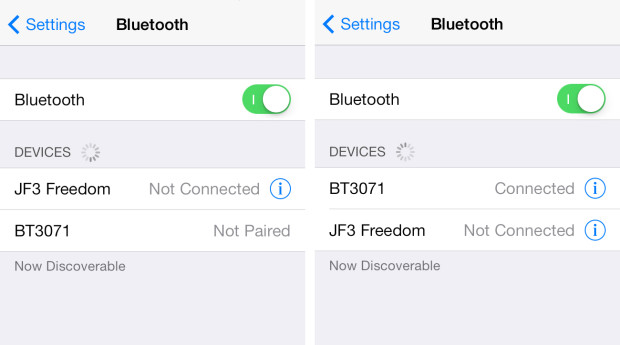
Как синхронизировать iPhone с другим блютуз-устройством.
Для того, чтобы добиться желаемого результата по соединению двух аппаратов, необходимо:
После того, как вы успешно осуществите поиск блютус-аппарата и его синхронизацию с вашим мобильным телефоном, оно будет считаться подключённым и готовым к эксплуатации. Принцип соединения Bluetooth-девайсов с iPad или iPod является абсолютно идентичным соединению с iPhone от Apple.
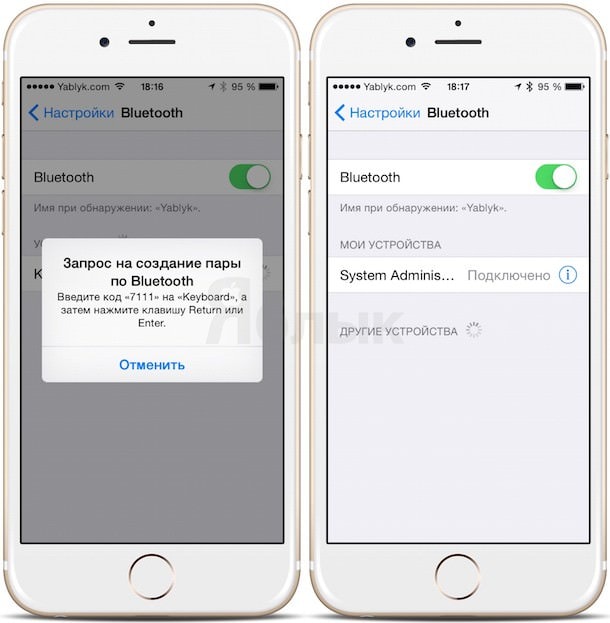
Во избежание различных проблем с соединением блютус-устройства с айфоном, необходимо осуществлять подключение, строго руководствуясь описательной инструкцией к аппарату.
Как дезактивировать функцию Bluetooth на вашем iPhone.
Для того, чтобы отсоединить блютус-устройство от мобильного телефона, следует:
Помните, что необходимо каждый раз отключать функцию Bluetooth после разового использования периферийного блютус-устройства, иначе заряд батареи смартфона iPhone растает на глазах!
Таким образом, в данной статье мы выяснили, что в айфоне есть блютуз и лаконично описали то, как им пользоваться.