что такое близкие друзья в инстаграме
Instagram вводит новую функцию «Близкие друзья». Теперь на ваше веселье смогут смотреть только избранные
Инстаграм запускает новую функцию, позволяющую скрыть свои истории от нежелательных глаз. Теперь пользователи сами могут выбирать, кто именно будет просматривать их сумасшедшие сториз, а ваши надоедливые родственники или начальник больше не смогут узнать, как хорошо вы отдохнули на выходных.
После 17 месяцев тестирования Instagram наконец-то официально запускает новую функцию Close Friends («Близкие друзья»). В течение нескольких дней у пользователей появится обновление, после которого их истории смогут просматривать только близкие друзья.
Опознать, что у вас появилась такая функция, можно по зелёному значку в правом верхнем углу. Выглядит он вот так.
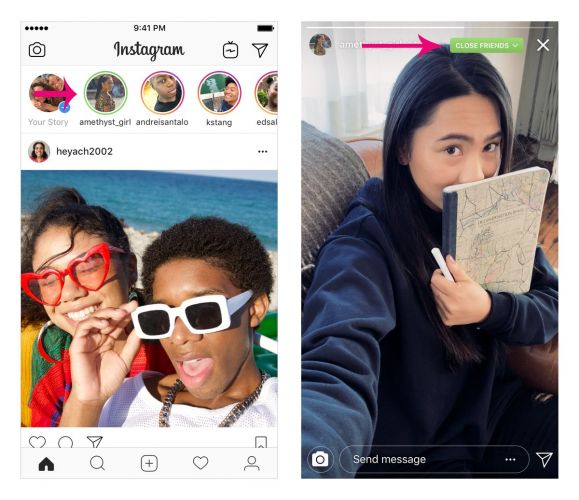
Instagram даже опубликовал подробную инструкция того, как это сделать. Чтобы добавить людей в свой список, перейдите в свой профиль и нажмите «Close friends» в боковом меню. Только вы можете увидеть список ваших близких друзей, и никто не может добавиться в него без вашего согласия. Когда вы делитесь историей, вы увидите возможность отправить её только людям из списка ваших близких друзей или опубликовать как обычную историю, доступную всем.
Однако стоит иметь в виду, что те, кто вошёл в «круг близких друзей», будут знать об этом (у них тоже высветится зелёная иконка), поэтому, когда будете перебирать знакомых, стоит позаботиться о том, чтобы никто вдруг не обиделся.
Недавно инстаграм обновил ещё и дизайн интерфейса пользователей. Новшества коснутся аватарки пользователя, расположения фолловеров и подписок, а у бизнес-аккаунтов появятся новые возможности, но пользователям пока что не очень понравилось обновление.
Впрочем, Каре Делевинь плевать на все эти функции, пока она может постить свои безумства в инстаграм. Модель шокировала своих подписчиков коротким видео, на котором она с бритой налысо головой изображает Голлума, и фаны нехило так испугались.
Функция близкие друзья в Инстаграм


Функция близкие друзья в Инстаграм еще распробована не всеми. А ведь в ней есть свои преимущества. Давайте рассмотрим их.
Что дает функция близкие друзья в Инстаграм?
Благодаря этой настройке, вы можете выделить некоторых людей в числе своих подписок. Выделение дает им возможность просматривать закрытые истории вашего профиля. Для публикаций из ленты этот фильтр не действует.
Как добавить близких друзей в Инстаграме?
Чтобы добавить людей в список, вам нужно:
Как посмотреть близких друзей в Инстаграме?
Чтобы посмотреть свой список, перейдите в боковом меню в раздел «Близкие друзья». В нем будут отображены все пользователи, которых вы отметили. В любой момент список можно откорректировать, удалив конкретные профили, или даже все сразу.
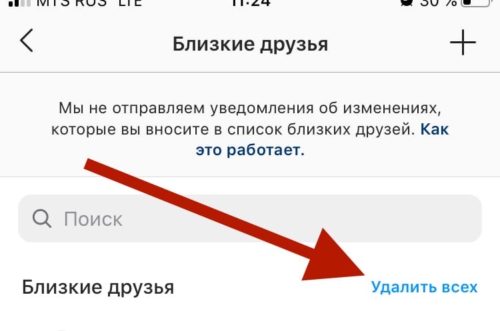
Когда вам надо узнать, находится ли конкретный человек в списке, не надо заходить в раздел. Просто найдите его в списке своих подписок. Если кнопка «Вы подписаны» выделена ярко-зелёным цветом, то этот пользователь отмечен фильтром «Близкие друзья». Нажав на нее, страницу можно убрать из списка, или добавить в него.

Можете не переживать, пользователи не узнают, если вы удалили их из «близкого окружения» в Инстаграм. Также они не узнают, если вы их туда занесли. Соцсеть не отправляет уведомления по этому поводу.
Чтобы узнать, у кого из пользователей вы находитесь в списке близких друзей, придется дождаться сторис. Если вы увидели, что кружок истории светится зеленым, то эта публикация предназначена только для близкого круга людей.

Как опубликовать историю только для Близких друзей в Инстаграм?
Открываем раздел сторис, и нажимаем на создание новой публикации.
Редактируем ее, если нужно, накладывая фильтры, текст, упоминания, стикеры, гифы и прочее.
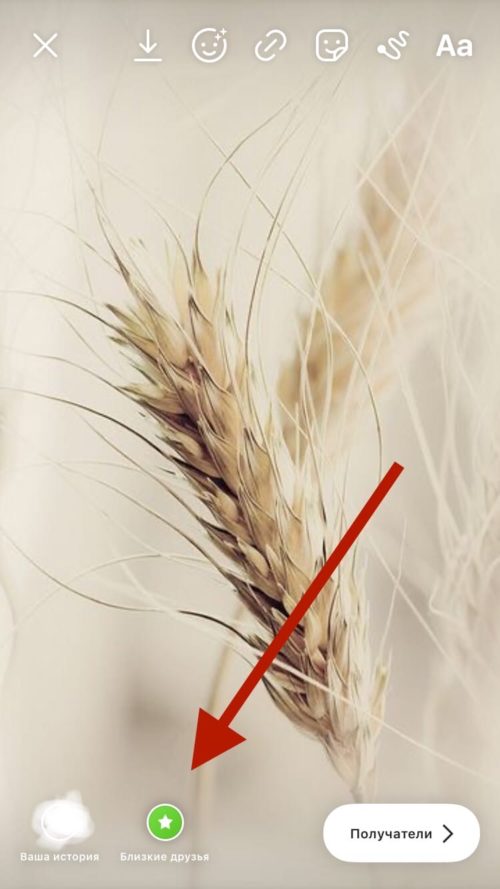
И теперь нажимаем на зеленую кнопку «Близкие друзья». Готово, сторис опубликована!
Заключение
Функция Близкие друзья удобна тем, что позволяет делиться приватными публикациями с большим количеством людей в Инстаграм. И не уходить для обмена сообщениями на площадки конкурентов. Поэтому соцсеть сделала процесс удобным и доступным для всех.

Приложение Threads для Инстаграм

Новая функция Инстаграм: восстановление недавно удаленных публикаций

Как узнать, кто смотрел Stories в Инстаграм?
Близкие друзья в Инстаграм – как делиться Историями
Что такое «близкие друзья» в Instagram?
Instagram представил функцию под названием «Близкие друзья» в 2018 году. Она позволяет пользователям делиться своими личными моментами с внутренним (ограниченным) кругом людей. Эта функция свойственна только Историям и становится доступной, когда пользователь открывает свою камеру для Историй и делает фото или видео. Тогда на экране появляется зеленый кружок с белой звездой. При нажатии на него открывается список близких друзей, в котором пользователь может добавлять друзей в свой внутренний круг.
Функция «Близкие друзья» стала реакцией соцсети на появление большого количества второстепенных учетных записей, которые пользователи открывают лишь для того, чтобы следить только за своими ближайшими друзьями.
Как создать список близких друзей?
Чтобы создать свой список близких друзей в Instagram, выполните следующие действия:
1. Перейдите на страницу профиля, нажав значок профиля в правом нижнем углу экрана.
2. Нажмите на значок меню в правом верхнем углу и выберите вкладку Близкие друзья (Close friends).
3. Выберите людей, которых Вы хотите добавить в список близких друзей, нажав Добавить (Add). Вы можете использовать консоль поиска, чтобы найти своего близкого друга.
4. По завершении нажмите Готово (Done).
Теперь у Вас есть список близких друзей. Далее мы объясним, как делиться своими историями именно с ними.
Как поделиться историей Instagram с близкими друзьями?
1. Нажмите значок + в верхнем левом углу экрана, как Вы всегда делаете для создания истории.
2. Сделайте фото, видео или загрузите его со своего телефона, как обычно.
3. Наконец, когда Вы будете готовы им поделиться, нажмите на зеленый значок со звездочкой в левом нижнем углу.
Как Инстаграм рекомендует друзей?
Что такое список «Близкие друзья» в Инстаграм Историях
Для этого в Инстаграм можно сделать список «Близкие друзья» и добавить тех подписчиков, которым будут видны ваши Сторис.
Еще совсем недавно Инстаграм выкатил новое приложение Тредс (Threads/Нити) — мессенджер для «Близких друзей».
Если нет функции «Близкие друзья» в Инстаграм
Как и все нововведения Инстаграм, список «Близкие друзья» появился не у всех и не сразу.
Сделали всё возможное, но новая функция не появилась? Скорее всего нужно подождать. Может быть даже, что на одном аккаунте «Близкие друзья» появились, а на другом — нет.
Как отметить несколько друзей под постом в Инстаграме?
Выделение человека или коллег под постом производится через выбор в меню опция значка @. Отмечается легкость выполнения операции. Действовать следует так:
Поиск по пользователям
Установив программу, хочется не просто выкладывать фотографии, но чтобы их просматривали, оценивали, комментировали. Для этого нужно найти знакомых, единомышленников, друзей.
Как отыскать друзей в Instagram
Перепробовали все ники и хэштэги, а человек не находится? Рассмотрим, как найти друзей в Инстаграме через подписчиков.
Такая вкладка доступна в личном аккаунте и на страничке других пользователей. Этот вид поможет найти человека через общие интересы или друзей.
В сервисе доступно две группы: 1-я, на кого подписались вы, – «Подписки» и 2-я, кто подписан на вас – «Подписчики». В отличие от других социальных сетей обоюдной дружбы не требуется. Просматривать можно все странички, кроме закрытых пользователями.
Как найти человека в Инстаграм через Фейсбук
Как пригласить друзей в Инстаграм
1. Первым делом открываем раздел «Настройки» со своего аккаунта (правый верхний угол).
p, blockquote 7,1,0,0,0 —>

p, blockquote 8,0,0,0,0 —>
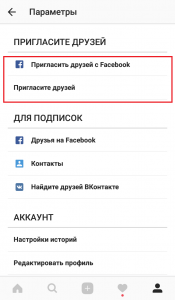
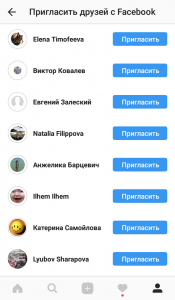
2. Далее находил подраздел «Пригласите друзей» и выбираем одно из двух значений.
p, blockquote 9,0,0,0,0 —>
p, blockquote 10,0,0,1,0 —>
Пригласить друзей с Facebook : авторизуемся на Facebook и высылаем приглашения своим друзьям.
p, blockquote 11,0,0,0,0 —>
p, blockquote 12,0,0,0,0 —>
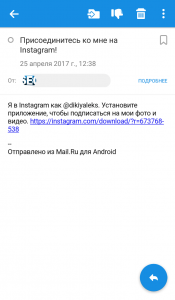
Пригласить друзей другими способами : выбираем любой другой способ (например, e-mail) с заготовленным текстом.
p, blockquote 13,0,0,0,0 —> p, blockquote 14,0,0,0,1 —>
Убрать отметки на фото
Доступно в настройках приложения:
Просмотр подписчиков с компьютера
Если заходите в данную социальную сеть с компьютера через браузер, то нажмите на изображение человечка в правом верхнем углу, чтобы перейти на главную страницу своего аккаунта.
Прямо под ником увидите три пункта меню. «Число подписчиков» – это те пользователи, кто подписан на Ваш профиль, «Подписки: число» – это на кого подписаны Вы. Я нажимаю на «80 ….», понятное дело, у Вас цифра будет другая.
После этого, откроется список, в котором можно будет посмотреть всех Ваших подписчиков.
Близкие друзья в Инстаграм что это?
Что такое список «Близкие друзья» в Инстаграм Историях
Для этого в Инстаграм можно сделать список «Близкие друзья» и добавить тех подписчиков, которым будут видны ваши Сторис.
Еще совсем недавно Инстаграм выкатил новое приложение Тредс (Threads/Нити) — мессенджер для «Близких друзей».
Если нет функции «Близкие друзья» в Инстаграм
Как и все нововведения Инстаграм, список «Близкие друзья» появился не у всех и не сразу.
Сделали всё возможное, но новая функция не появилась? Скорее всего нужно подождать. Может быть даже, что на одном аккаунте «Близкие друзья» появились, а на другом — нет.
Как настроить лучших друзей в инстаграме?
Чтобы найти функцию «близкие друзья», вам нужно:
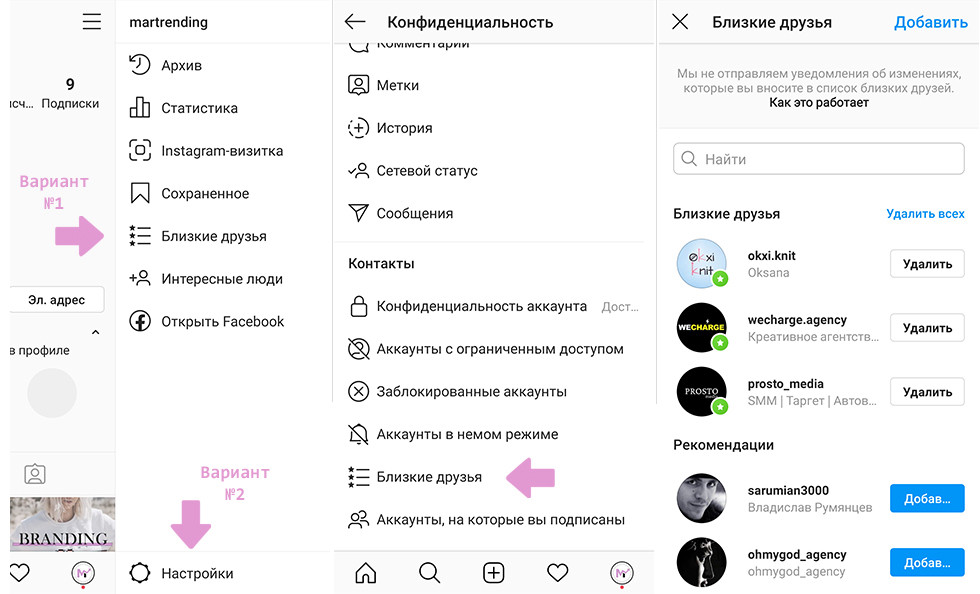
По умолчанию список близких друзей будет пустой. Перед вами появится два столбца:
Как узнать, кто добавил в близкие друзья?
Учтите, что это касается только аккаунтов из раздела «подписки». Если вы не подписаны на пользователя, то и о том, что попали в его «избранный» список не узнаете.
Как опубликовать историю для близких друзей?
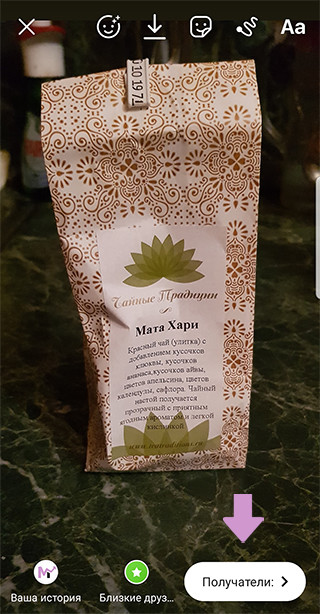
Перейдем от теории к практике. Чтобы опубликовать сторис для списка близких друзей, вам понадобится:
Как посмотреть лучших друзей в Инстаграме
Чтобы просмотреть список, его нужно создать и указать пользователей, которые увидят личные Истории, смогут оставлять комментарии. Раздел и его участников видит только владелец аккаунта.
Функция вынесена отдельной категорией в «Настройках». Открыв дополнительное меню, владелец страницы может просматривать участников, удалять их из списка и добавлять.
Параметры конфиденциальности для «Лучших друзей»:
Если категории «Лучшие друзья» нет в Инстаграме, значит версия приложения устарела. Нужно перейти в Play Market или App Store, чтобы посмотреть доступные обновления Instagram.
Как удалить из Лучших друзей в Инстаграме
Удалить пользователей из списка «Лучшие друзья» можно тем же способом: открыть раздел и нажать кнопку рядом с никнеймом. Добавляя друзей и подписчиков, владелец аккаунта может редактировать список в любое время.
Инструкция, как откорректировать раздел:
Лучшие друзья в Инстаграме – удобный инструмент для размещения личной или важной информации. Публикацию не смогут увидеть и прокомментировать посетители.
Ей нельзя поделиться с теми, кто не входит в список «Лучших друзей». Это значит, что фото и видео будет строго конфиденциально и не появится у незнакомцев.
Как пользоваться Instagram — обработка фотографий (эффекты, фильтры) и возможности социальной сети
Как пользоваться Инстаграмом? Почти как Твиттером, по сути, но вместо текстовых сообщений здесь рулят фотки. Внизу экрана вы обнаружите пять вкладок:
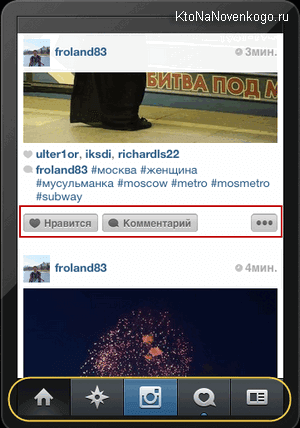
- Просмотр новых фоток из лент тех пользователей, на которых вы подписались. Вы можете лайкнуть понравившееся изображение двойным пальцетыком, ну, или с помощью кнопки «Нравится». Там же можно будет оставить комментарий — все, как у людей, т.е. у других социалок.
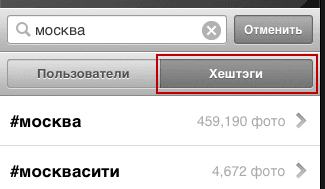
Окно поиска либо людей в этой социальной сети, либо фотографий (по хештегам или меткам, которые пользователь присваивает выкладываемой им фотке):
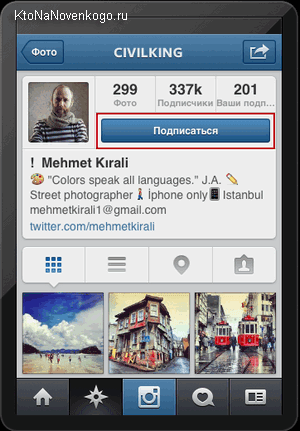
Когда вы поймете, что один из авторов найденных вами фоток вам настолько интересен, что вы готовы подписаться на его ленту, то не примените это сделать, щелкнув по его логину над фоткой и нажав на соответствующую кнопку на страничке его аккаунта:
Cфоткать что-то (короткое нажатие на эту кнопку). Здесь есть кнопка для перехода во второй режим (для поиска подходящих изображений в памяти телефона), а также возможность выбора между передней и задней камерой мобильника:
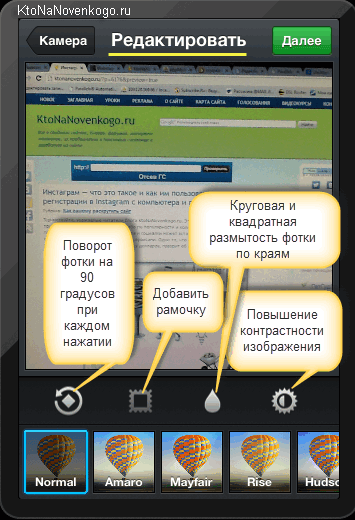
В любом случае, потом вам предложат провести простенькую, но довольно эффектную обработку сделанной или же выбранной фотографии.
Для этой цели в Instagram имеется:
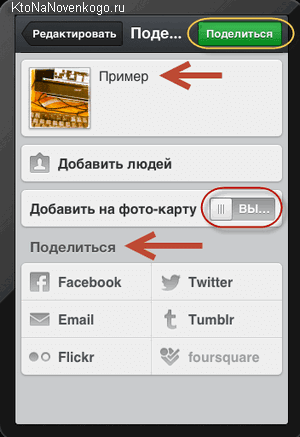
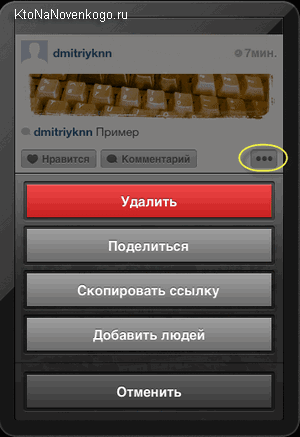
Ну а пятая кнопка позволит увидеть и при необходимости отредактировать ваш профиль в Инстаграме.
Инстаграм онлайн — варианты просмотра социальной сети не с мобильного телефона, а с компьютера через браузер
Можно на сайте Instagram.com посмотреть профиль любого участника этой социальной сети зная его логин:
На официальной онлайн странице профиля в Instagram имеется шапка, набранная в виде динамического коллажа из добавленных пользователем фоток, указано число добавленных этим челом фоток, число его подписчиков и его подписок.
Например, таким образом, можно посмотреть онлайн-профиль резидента камеди. В профиле приведен список всех добавленных автором фотографий и имеется возможность их полноразмерного просмотра и чтения оставленных к ним комментариев.
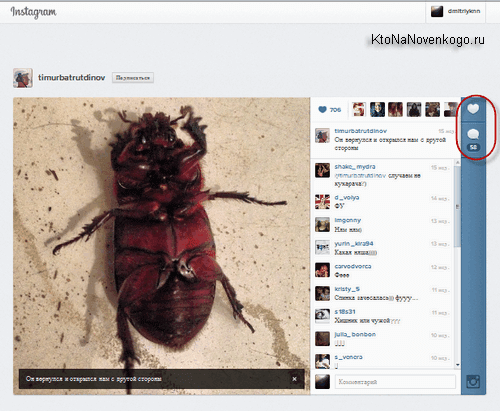
Лайкать, подписываться или оставлять комментарий вы сможете только после входа в свой аккаунт.
Также после входа в инстаграм:
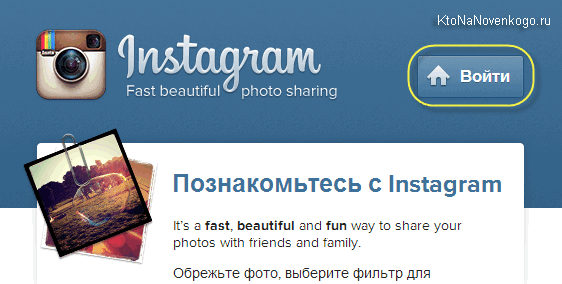
На его главной странице http://instagram.com/ вы сможете следить за своей лентой (новыми фотками добавленными людьми, на которых вы подписались). Здесь опять же можно будет расставлять лайки и оставлять комментарии.
Кроме этого, на официальном сайте можно будет посмотреть и, при необходимости, отредактировать некоторые настройки своего профиля (изменить логин, пароль, почтовый ящик, описание и URL адрес своего сайта):
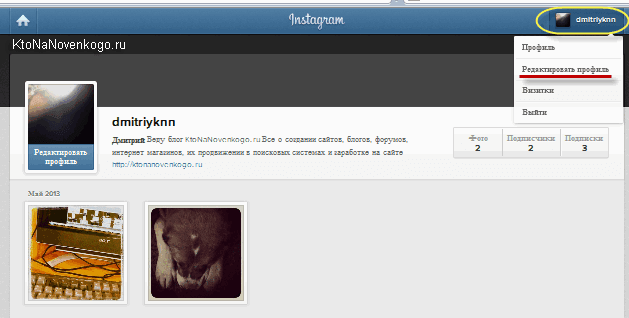
Но также не хватает возможности поиска по хэштегам и именам пользователей или просмотра популярных тем. А вот это Api позволяет делать и есть множество онлайн-сервисов (сайтов) и даже программ все это безобразие реализующих.
Давайте посмотрим на один из таких онлайн-сервисов под названием Webstagram.

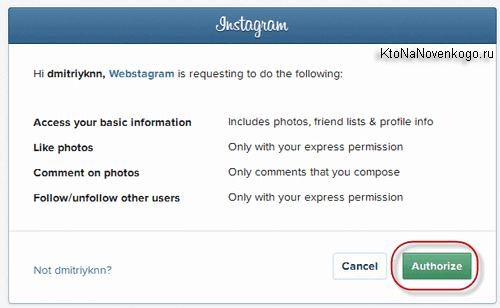
Авторы заявляют, что данный сервис имеет следующие возможности:
В нагрузку, правда, вы получаете блоки контекстной рекламы Google Адсенс, но по-другому и быть не должно, ибо реклама — двигатель прогресса.
Добавленные вами фотки вы сможете найти по такому адресу:
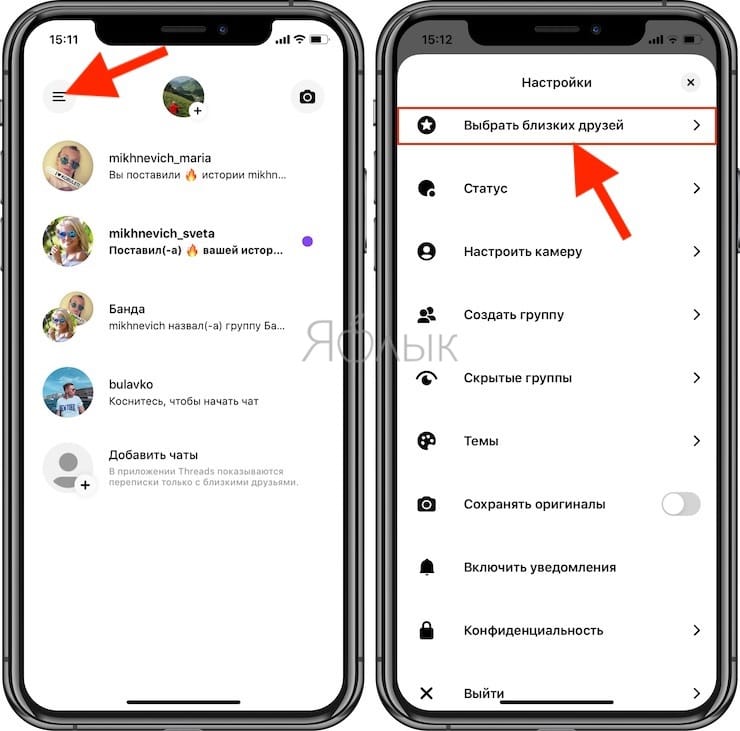
Как можно добавить близких друзей Instagram в приложении Threads
1. Если вы хотите, то можете добавить близких друзей в приложении Threads от Instagram. Для начала откройте эту программу и убедитесь, что вошли в свою учетную запись.
2. Нажмите кнопку «Меню» в левом верхнем углу главного экрана.
3. Вверху списка выберите пункт «Выбрать близких друзей».
Как можно добавить близких друзей Instagram в приложении Threads
1. Если вы хотите, то можете добавить близких друзей в приложении Threads от Instagram. Для начала откройте эту программу и убедитесь, что вошли в свою учетную запись.
2. Нажмите кнопку «Меню» в левом верхнем углу главного экрана.
3. Вверху списка выберите пункт «Выбрать близких друзей».
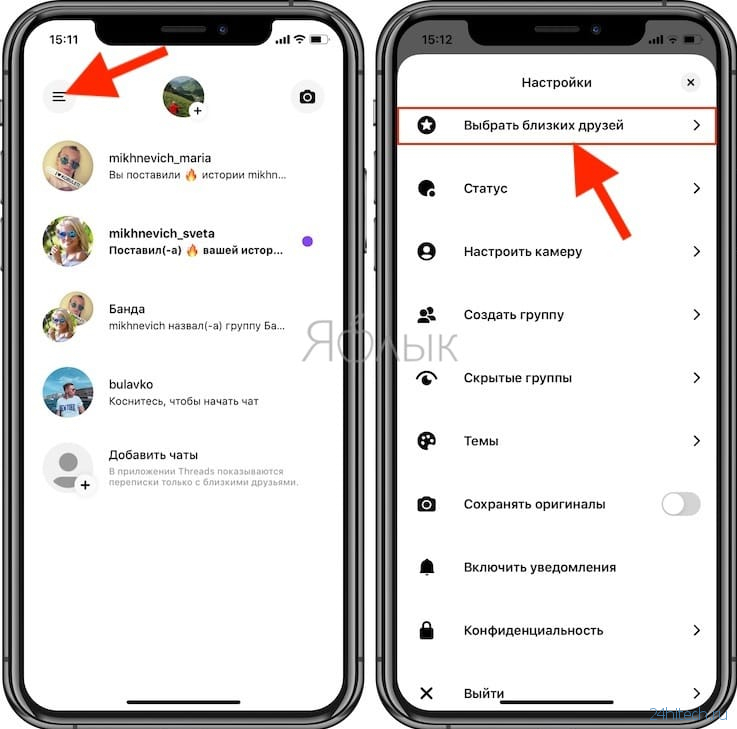
Как можно добавить близких друзей Instagram в приложении Threads
1. Если вы хотите, то можете добавить близких друзей в приложении Threads от Instagram. Для начала откройте эту программу и убедитесь, что вошли в свою учетную запись.
2. Нажмите кнопку «Меню» в левом верхнем углу главного экрана.
3. Вверху списка выберите пункт «Выбрать близких друзей».