что такое базовая точка в автокаде
Точка в Автокаде (Аutocad), как поставить точку в Автокаде
В AutoCAD в качестве вспомогательных объектов удобно использовать такой примитив, как точка в Автокаде (Аutocad). Такие объекты часто называют узловыми точками в Автокад. Они выводятся на печать, как и другие элементы чертежа. К тому же точка в AutoCAD может быть самостоятельным объектом. Можно настроить стиль отображения точки в Автокаде (Аutocad).
Далее рассмотрим, как поставить точку в Автокаде. Также узнаем, как изменить ее внешний вид. Для подробного изучения данной программы мы предлагаем общий курс «Autocad для начинающих» на нашем сайте.
Работа с точками в AutoCAD (как сделать точку в Автокаде)
Точка в AutoCAD представляет собой объект, для которого указать можно только координаты. Внешний вид определяется преднастройками программы.
Чтобы узнать, как нарисовать точку в Автокаде, нужно выполнить следующие шаги:
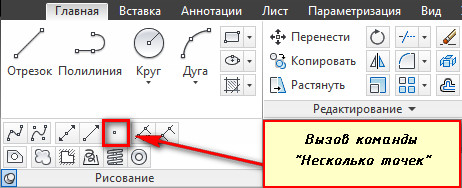
Вызов данной команды на вкладке «Главная» → «Рисование» → «Несколько точек».
В командной строке отображается значение двух системных переменных:
По умолчанию размер точки равен одному пикселю.
Далее необходимо указать местоположение точки на чертеже. Это можно сделать двумя способами:
Чтобы завершить выполнение команды, нажмите Enter или Esc. Используя режим «Узел», к поставленной точке AutoCAD можно привязаться. Это существенно облегчает построение более сложных объектов.
Точка в Автокад характеризуется следующими параметрами: координатами вставки, размером маркера и его стилем.
Стили точек в Автокаде
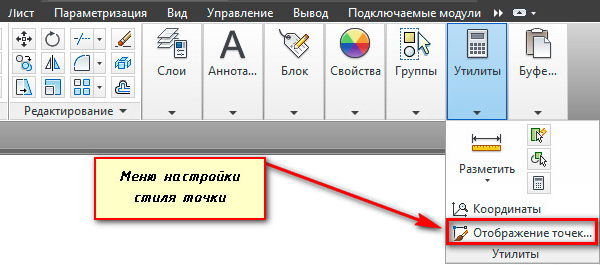
Чтобы изменить внешний вид создаваемых точек в Автокаде, нужно на вкладке «Главная» → «Утилиты» выбрать «Отображение точек…»
Отображение точек в Автокаде представлено 20 вариантами. Вам предлагается выбрать один из подходящих стилей маркера.
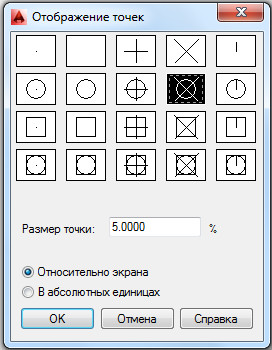
В этом же диалоговом окне можно задать размеры точки. Если выбран переключатель «Относительно экрана», то значение задается в процентах от размера экрана. По умолчанию размер точки составляет 5% от размера дисплея. Во втором случае размер задается в абсолютных единицах. Для изменения размера точки нужно ввести подходящие числовое значение в соответствующее поле.
После задания всех необходимых параметров закройте окно кнопкой «Oк». Все точки, которые были построены в системе AutoCAD, автоматически перерисуются в соответствии с новыми настройками.
Рассмотрим простейший пример использования данного инструмента. Между двумя точками можно провести отрезок. При этом координаты начальной точки и конечной задавать не надо. Достаточно привязаться к узловым точкам на чертеже, как показано на рисунке. Теперь мы с вами знаем, как сделать точку в Автокаде. С нашими статьями вы узнаете, как научиться работать в Автокаде с различными графическими объектами и не только.
Особенности использования блоков в Автокаде
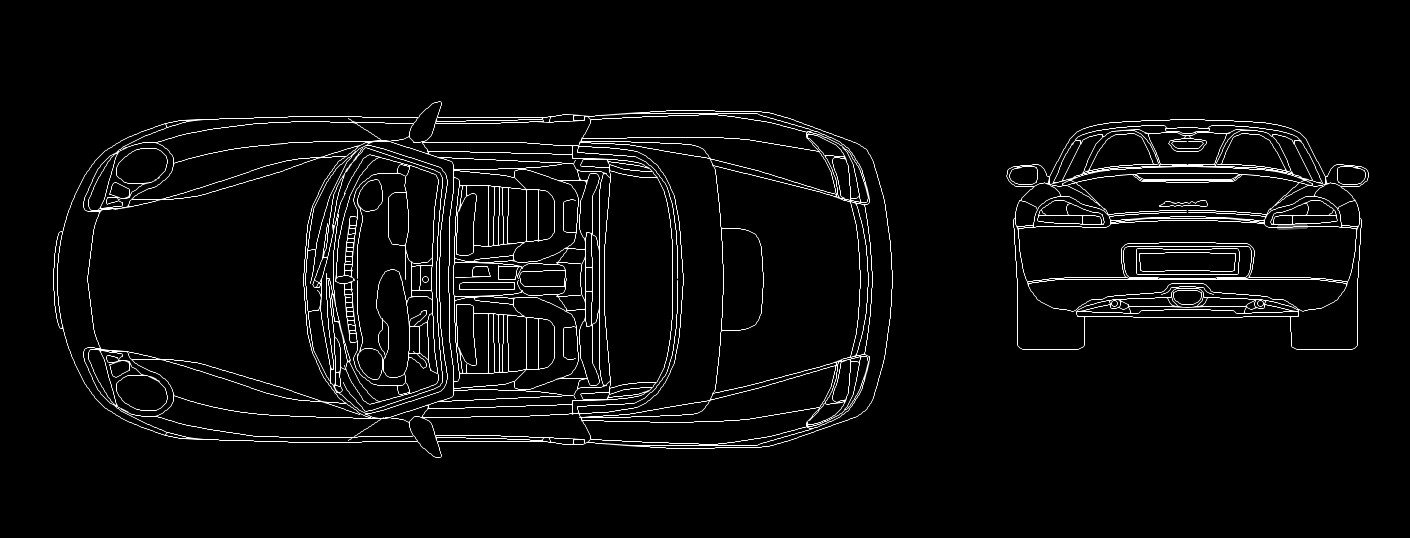
Что такое блоки в Автокаде? Блок – это набор примитивов (отрезков, полилиний, окружностей и т.п.) и отдельных элементов, которые сгруппированы в единый цельный объект.
Применение блоков в Автокад
Использование блоков в Автокад существенно облегчает повторное их применение как внутри одного чертежа, так и в других проектах.
Блоки бывают статическими и динамическими. Динамичность блока может заключаться, например, в изменении его размера, формы, масштаба и т.д.
Динамические блоки в Автокаде позволяют решить более широкий ряд задач, чем статические. На рис. 1 представлен пример блоков AutoCAD из коллекции «Автомобили».
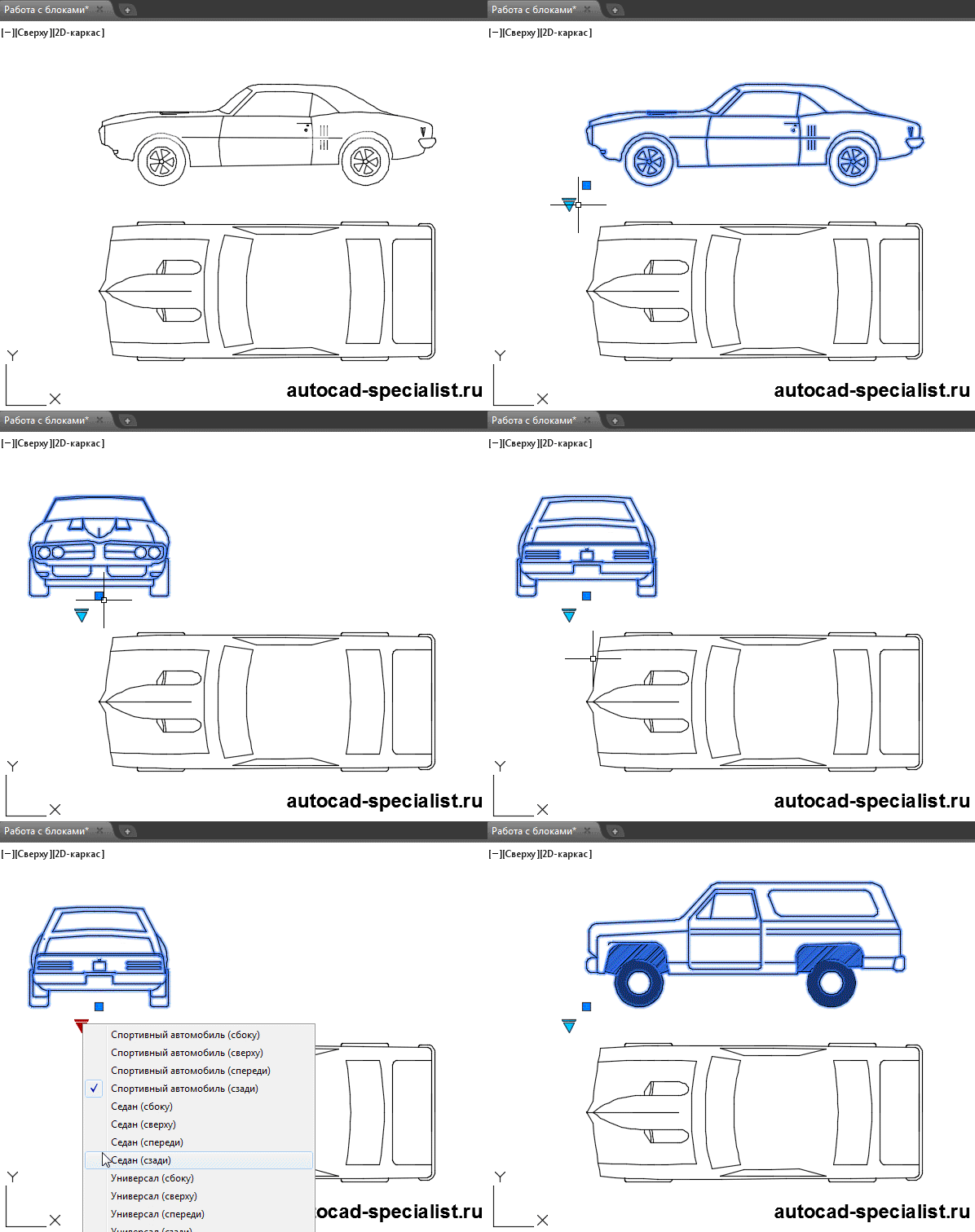
Рис.1. Использование блоков в Автокад на примере автомобилей.
Нужно четко понимать, что такое вхождение блока в Автокаде, а что такое определение.
Определение блока Автокад
После того как вы начертили графические элементы, нужно преобразовать их в блок. Для этого выбирается команда «Создать блок». Затем задается имя, базовая точка и указываются сами элементы чертежа (читать подробнее про создание блоков в AutoCAD). Определение блока AutoCAD – это информация об имени, базовой точке и геометрических объектах, входящих в блок.
Вхождение блока в Автокаде
Вхождение блока – это вставленный в чертеж блок, который представляет собой цельный объект и отображает данные определения блока. За вхождение блока отвечает команда «Вставка» (читать подробнее про вставку блоков в AutoCAD).
Блоки для AutoCAD – очень важная особенность!
Существуют важные особенности блоков Автокад. Чтобы их понять, рассмотрим пример.
Представим ситуацию: с помощью блока создали элемент, вхождение которого на чертеже повторится очень большое количество раз (например, окна на фасаде многоэтажного здания). После завершения проекта, по просьбе заказчика, возникла необходимость изменить внешний вид данного элемента.
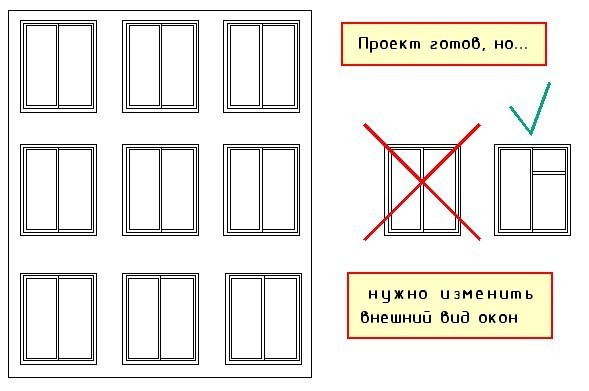
Рис.2. Применение блоков в Автокад на примере окон.
Преимуществом блоков является то, что достаточно отредактировать только лишь одно определение блока, т.е. основное его описание. Все остальные вхождения автоматически изменятся. В противном случае пришлось бы редактировать каждый объект отдельно или вносить изменения для одного элемента, копировать его и заново вставлять.
Таким образом можно коллективно управлять свойствами блоков.
Теперь вы знаете, для чего нужны блоки в Автокаде. Главное, чтобы вы осознали всю важность их применения, это экономит ресурсы компьютера и ваше время.
Читайте в следующей статье, как выполняется создание и вставка блоков AutoCAD. Вы узнаете несколько способов, как сгруппировать элементы в Автокаде в блок, научитесь создавать собственные наборы объектов, которыми чаще всего пользуетесь.
Точка в Автокад. Как поставить точку в AutoCAD.
В этом видео Максим Фартусов – показывает, как работать с точками в Автокаде.
Из видео Вы узнаете:
– Как поставить точку в Автокаде;
– как поставить точки по координатам;
– как изменить вид, отображение, стиль точки в AutoCAD.
Видео версия урока:
Текстовая версия урока:
Привет дорогие друзья, сегодня я предлагаю поставить точку! Точку в Автокаде!
Да, да. В программе Автокад, реализована функция точка и в этой статье, мы разберемся и постараемся ответить на вопросы “Как поставить точку в Автокаде“, “Как поставить точки по координатам” и “Как изменить вид и отображение точек в Автокаде“.
Вопрос 1. Как поставить точку в AutoCAD?
Шаг 1. Раскрываем блок “рисование”

Шаг 2. Кликаем на команду “несколько точек”.

Шаг 3. Точки можно проставлять двумя способами. Первый способ, ставим произвольно, в любом месте, просто щелкая левой кнопкой мышки на чертеже. Второй способ через координаты. Мы воспользуемся первым способом и поставим произвольные точки в Автокаде.

Шаг 4. Проставим точки, можно их приблизить. Но как не приближай, они так и останутся размером с пиксель, от сюда и название, точка.

Вопрос 2. Как изменить отображение точек в AutoCAD?
Шаг 1. Заходим в блок “утилиты” и раскрываем его, нажав на стрелочку. (Блок “утилиты” находится на вкладке “главная”)

Шаг 2. Выбрать команду “отображение точек”.

Шаг 3. В новом окне, нужно выбрать стиль отображения. Как видите, вариантов очень много.

Шаг 4. Мы выбрали отображение крестиком. Обращаю Ваше внимание, что размер точки, можно указать двумя способами. По умолчанию стоит размер относительно экрана, в процентах. Можно поставить и в абсолютных единицах. Мы оставили как есть и нажали “Ок”.

Шаг 5. Отображение точек в Автокаде поменялось на крестик.

Вопрос 3. Как “привязываться” к точкам в Автокаде?
Точки мы поставили, но к ним не “привязаться”. Т.е. если мы выберем скажем в блоке “рисование” отрезок и подведем курсор мышки к точке, то мы не сможем к ней привязаться. Как это исправить?
Шаг 1. Нужно открыть на панели режимов свойства привязки с помощью стрелочки.

Шаг 2. В списке нам интересует пункт “узел”, кликните на него.


Шаг 3. Попробуйте привязаться с помощью команды “отрезок” к точкам. Должно получится.

Вопрос 4. Как поставить точку в Автокаде по координатам?
Шаг 1. Перед тем, как ставить точку с помощью координат в Автокаде, убедитесь, что у Вас включен “динамический ввод”. Т.е. около курсора у Вас всплывает подсказка, как у нас.

Шаг 1.1. Если динамический ввод отключен, следует на панели режимов найти кнопку и нажать на нее. Она выглядит вот так, смотри картинку ниже.

Шаг 1.2. Если такой кнопки нету, ее нужно добавить на панель режимов. Для этого кликаем по иконке “список”, она находится в самом крайнем правом нижнем углу экрана. В списке нам нужно поставить галочку напротив “динамический ввод”.

Шаг 2. При включенном динамическом вводе и активной команде “несколько точек” (см. вопрос 1) введем относительно начала координат сначала координату по оси “X”, скажем 1000 единиц.

Шаг 3. Затем, для того, чтобы задать координату “Y” нужно нажать на клавишу TAB.

Вводим значение, 2000. Т.е. сначала мы ввели значение для оси “X”, затем, нажали на TAB и ввели 2000 для оси “Y”.

Шаг 4. После того, как мы ввели координаты, нажмите на ENTER. Внимание, бывает так, что точка улетает за пределы экрана. Чтобы ее найти, кликните дважды по колесику мышки.

Вопрос 5. Как указать координату точки, относительно другой точки в Автокаде?
Шаг 1. Создадим отрезок. Вызовем команду через блок “рисование”.

Шаг 2. Теперь, мы введем координаты для первой точки отрезка, нужно указать координаты по оси X и по оси Y, не забываем использовать кнопку TAB. Допустим, 1000 по оси X и 1900 по оси Y. По окончанию нажимаем ENTER.

Шаг 2.1. Смотрим на результат. После ввода двух координат, мы увидим первую точку нашего отрезка.

Шаг 3. Относительно первой точки нужно указать вторую точку. (Отрезок – прямая, созданная по двум точкам). Для этого нужно сначала указать длину будущего отрезка, вводим 400.

Шаг 4. Указали длину, теперь нажимаем TAB и вводим угол наклона нашей будущей линии.

Шаг 5. Смотрим на результат. Мы создали отрезок с помощью координат. Первую точку мы создали только по координатам, т.е. задали по оси X и Y значения, а затем, относительно первой точки с помощью длины и угла создали вторую точку.

Подведем итоги. Функция точка в AutoCAD является вспомогательной и не несет в себе на первый взгляд какой-то пользы. Но на самом деле, с помощью нее можно создавать более точные чертежи. Как? Расскажем в другой статье.
А на этом у нас все! Если понравилась статья, напишите об этом в комментариях!
Как сделать динамический блок в автокаде
Динамические блоки в Автокаде
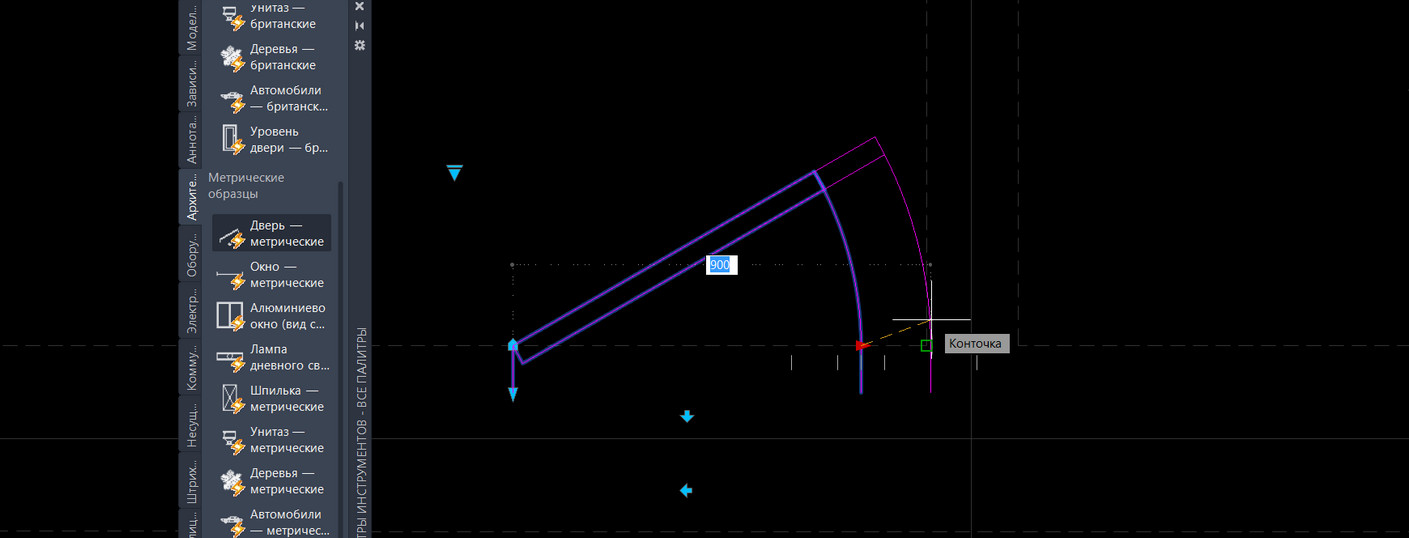
Рассмотрим создание динамических блоков в Автокаде. Коллекция блоков для AutoCAD, которая находится на инструментальной палитре, по умолчанию содержит много динамических блоков. Использовать их на чертеже очень удобно.
Разберём, как самостоятельно создавать такие объекты. Я подготовил для вас видеоматериал «3D динамические блоки в AutoCAD. Это возможно?», который поможет разобраться с этой темой. Пошаговая инструкция в текстовом виде приведена ниже.
Создание динамических блоков в Автокаде
Создание блоков в AutoCAD начинается с того, что с использованием стандартных примитивов нужно начертить сам объект. Рассмотрим на примере окна (вид сверху). После создаем обычный статический блок.
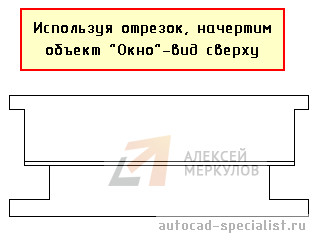
Рис. 1. Основа для динамического блока AutoCAD.
Придадим ему свойства динамики. Это даст возможность изменять его размеры. В нашем случае удобно редактировать ширину окна, чтобы заместить сразу несколько размеров окон, например, маленькие — 1000 мм, средние — 1,55 м и большие — 1,85 м. Cоздание динамического блока в AutoCAD заключается в присвоении объекту параметров и операций.
Перейдем в редактор блоков Автокад. Для этого выберите вкладку «Вставка» → панель «Определение блока» → команда «Редактор блоков» или щелкните два раза ПКМ по блоку. Результат будет один и тот же. Откроется диалоговое окно, в котором необходимо выбрать блок для изменения.
Сделаем так, чтобы окно можно было растягивать в реальном режиме времени.
В AutoCAD динамические блоки создаются следующим образом: сначала присваивается параметр (например, «Линейный»), а затем задается соответствующая операция. Параметр указывается из палитры «Вариации блоков», которая по умолчанию открыта в Редакторе блоков.
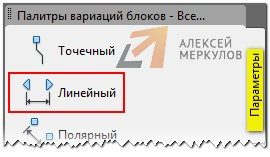
Рис. 2. Динамические блоки в Автокаде с параметром «Линейный».
Указываем две точки.
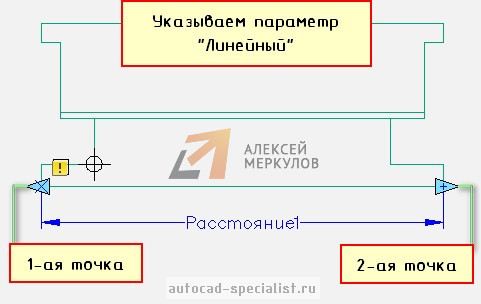
Рис. 3. Присвоение параметра для динамического блока AutoCAD.
Далее нужно указать операцию, которую хотим выполнять с этим параметром. На палитре «Вариации блоков» переходим на вкладку «Операции» и выбираем «Растянуть».
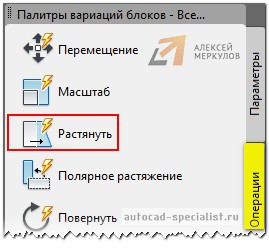
Рис. 4. Присвоение операции «Растянуть» для динамического блока в Автокаде.
Операцию нужно связать с параметром и такими элементами, как:
— ключевая точка – точка, управляющая операцией.
— набор объектов – геометрия, на которую будет оказывать влияние операция.
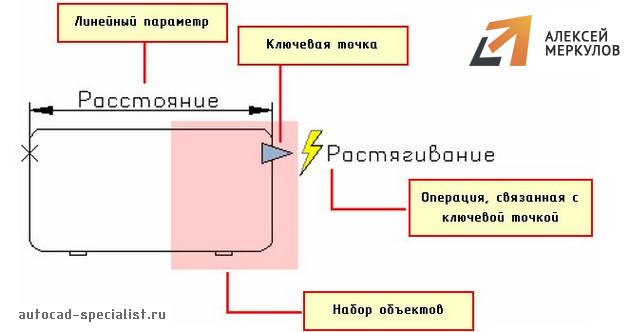
Рис. 5. Связывание операции с параметрами динамического блока AutoCAD.
Следующим шагом нужно выбрать параметр (ЛКМ выбрать стрелку, на которой написано «Расстояние1» — это и есть наш параметр, который мы задали ранее).
После этого в командной строке появится запрос: «Укажите точку параметра, которую необходимо связать с операцией». Т.е. это та точка, за которую мы будем растягивать наше окно.
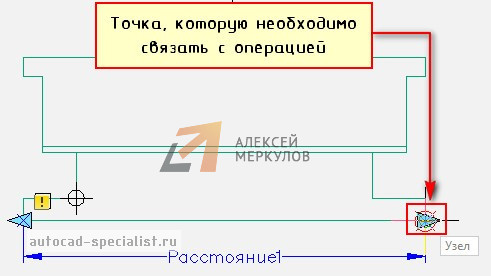
Рис. 6. Точка параметра, которая связана с операцией в AutoCAD.
Следующий шаг — указать первый угол рамы растягивания. Необходимо указать рамой выделения часть блока, но не переходя его середину.
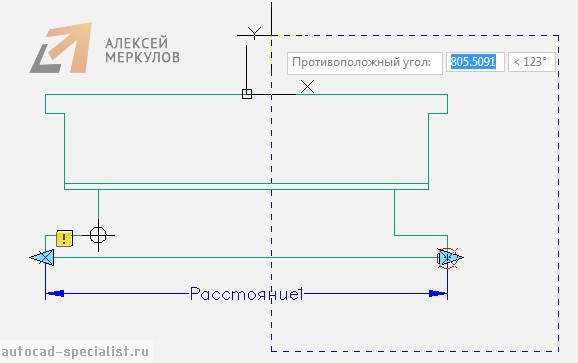
Рис. 7. Указание рамы выделения в AutoCAD.
Выбор объекта нужно осуществить внутри появившейся рамки. Выделение объекта можно тоже сделать рамой.
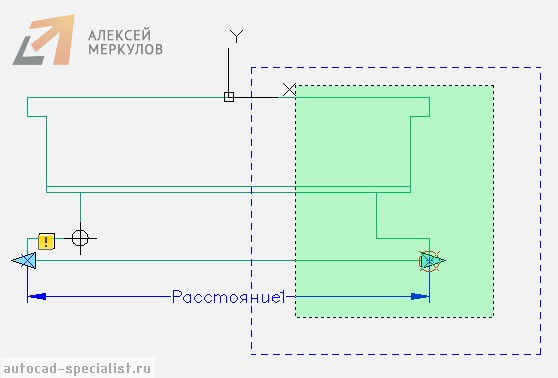
Рис. 8. Выбор объекта динамики в Автокаде.
Нажимаем Enter. Динамический блок «Окно» готов.
Тестирование динамического блока AutoCAD
Чтобы убедиться, что все работаем правильно, протестируем только что созданный динамический блок. Переходим во вкладку «Редактор блоков» → панель «Открыть/Сохранить» → «Тестировать блок».
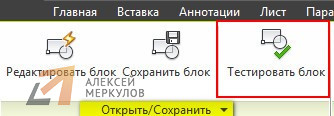
Рис. 9. Команда AutoCAD «Тестировать блок».
Выделите динамический блок AutoCAD и потяните за ручку. Если окно меняет свою ширину, значит, вы все сделали правильно. Закройте окно тестирования и вернитесь в редактор блоков.
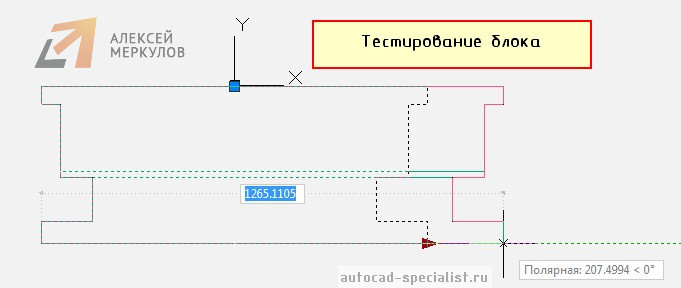
Рис. 10. Тестирование блока в AutoCAD.
Как задать фиксированные значения для параметров динамических блоков?
Переименуем параметр «Расстояние1» на «Ширина окна». Для этого выделите параметр, нажмите ПКМ на надписи и найдите «Параметр переименования».
Чтобы указать стационарные значения окон, нужно вызвать палитру «Свойства» (Ctrl+1), выделить параметр «Ширина окна» и опуститься по списку вниз. В закладке «Набор значений» нужно выбрать «Тип расстояния» — Список.
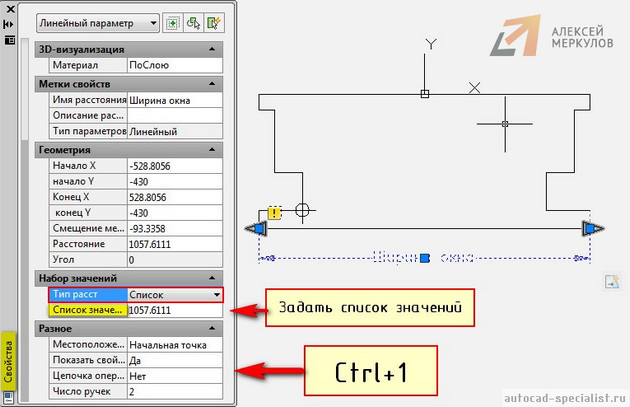
Рис. 11. Стандартные(фиксированные) значения для динамических параметров в Автокаде.
Ниже следует задать «Список значений расстояния», как показано на рис. 12.
Рис. 12. Диалоговое окно AutoCAD «Добавление значения расстояния».
Блок готов. Сохраняем все внесенные изменения и закрываем окно «Редактор блоков». Теперь когда мы выделяем блок в пространстве Модели, то в панели «Свойства» в закладке «Настройка» можно выбрать подходящую ширину окна.
Создание динамических блоков в Автокаде – задача несложная. Достаточно один раз разобраться, и можно научиться делать такие блоки самостоятельно.
Создание динамических блоков

Создание динамических блоков — это дополнительная возможность при создании определений статических блоков. Процесс можно упростить и повысить вероятность его успешного завершения при условии надлежащего планирования, последовательных изменений и тестирования в редакторе блоков.
В следующей таблице представлен обзор этапов добавления динамических свойств и элементов управления к определению блока.
Обычный рабочий процесс
| Планирование содержимого блока | Спланируйте изменения и перемещения блока и объекты, которые должны зависеть от других объектов. Например, вы можете решить, что необходима возможность изменять размер блока в определенном направлении, после чего будет отображаться дополнительная геометрия. |
| Создание геометрии | Создавайте геометрические объекты для блока в редакторе блоков. Если планируется использовать состояния видимости для управления отображением геометрии, не всегда есть необходимость сразу включать в блок всю геометрию. |
| Добавление геометрических и размерных зависимостей (недоступно в AutoCAD LT) | Как правило, имеет смысл сначала добавить к геометрии зависимости, а потом уже параметры и операции. Укажите размерные зависимости на вкладке «Зависимости» палитры вариации блоков. |
| Добавление параметров | Добавьте параметры, чтобы указать, какие объекты будут затронуты операцией, а также направления и значения, которые могут повлиять на работу с геометрией в блоке. |
| Добавление операций | Добавьте операции для определения поведения геометрии при работе с ней. |
| Определение свойств параметров | Добавьте свойства, определяющие особенности отображения блока в области рисования. Свойства параметров влияют на ручки, метки и стандартные значения для геометрии блока. Подумайте, как на геометрические объекты может повлиять объединение операций в цепочку. |
| Тестирование блока | На панели «Открыть/Сохранить» контекстной вкладки «Редактор блоков» щелкните «Тестировать блок», чтобы проверить блок перед сохранением. Рекомендуется проверять блок после каждого изменения, чтобы выявлять ошибки на ранних этапах. |
| Сохранение блока | На панели «Открыть/Сохранить» контекстной вкладки «Редактор блоков»нажмите «Сохранить блок» или выберите панель «Закрыть», «Закрыть редактор блоков», а затем нажмите кнопку «Сохранить изменения». |
Ниже приведен пример добавления зависимостей с последующим добавлением операций и параметров.
Добавление зависимостей (недоступно в AutoCAD LT)
В определении блока зависимости выполняют следующие функции:
На следующем рисунке показано вхождение блока с двумя типами размерных зависимостей, используемых в динамическом блоке.
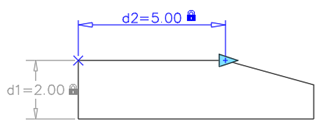
Количество доступных ручек для параметра зависимости определяется на палитре свойств в редакторе блоков.
После вставки блока в чертеж зависимости сохраняются, но значение, связанное с d1, можно изменить с помощью палитры свойств аналогично тому, как изменяются свойства объекта.
Добавление операций и параметров
В определении блока операции и параметры содержат правила поведения блока при вставке его на чертеж.
Обычно сначала создается параметр, а затем с ним связывается операция. Параметр представлен в виде точки параметра с одной или несколькими настраиваемыми ручками, которые отображаются при выборе блока, вставленного в чертеж.

При вставке в чертеж динамического блока и манипуляциях с одной из настраиваемых ручек связанная с ней операция определяет изменения в динамическом блоке. Аналогично параметрам, операции можно изменить с помощью палитры свойств в редакторе блоков.
Создание динамического блока.
Одними из важнейших элементов Автокада в последнее время стали динамические блоки. Они открывают широкие возможности по адаптации Автокад. И хотя существующие динамические блоки уже решают многие современные задачи проектирования, всегда хочется создать что-то уникальное, своё. Что-то, что будет решать ваши специфические задачи.
В этом уроке мы создадим свой простой динамический блок, а в следующем рассмотрим возможности управления динамический блоком из LISP программы
Давайте создадим свой динамический блок выноски с надписями. См. Рис. 1.

Рис. 1. Динамический блок выноски с надписями.
Блок будет иметь два атрибута – две надписи.
И три ручки управления:
1 – меняет положение всего блока;
2 – меняет длину выносной линии, изменяя положение полки и надписей;
3 – меняет длину полки.
Размер выноски зависит от размера объекта, для которого она предназначается. Я в качестве объекта взял куб со сторонами 300.
Нарисуете две линии.
Выделите их и нажмите на кнопку « Создать блок ». См. Рис. 2.

Рис. 2. Создание блока.
Откроется окно: « Определение блока »

Рис. 3. Определение блока.
Откроется редактор блоков.
Давайте создадим атрибут для верхней надписи.
На ленте перейдите на вкладку « Вставка »
Нажмите на кнопку « Задание атрибутов ». Откроется окно « Определение атрибута ». См. Рис. 4.

Рис. 4. Определение атрибута.
В поле «Высота текста:»
Нажмите « ОК » и вставьте атрибут сверху полки. См. Рис. 5.

Рис. 5. Определение атрибута.
Аналогично создаем атрибут для нижней надписи.
В результате получим. См. Рис. 6.

Рис. 6. Блок с атрибутами.
Перейдите на вкладку « Редактор блоков ».

Рис. 7. Точечный параметр.
Напротив пункта: «Цепочка операций» поставьте Да
Напротив пункта: «Число ручек» поставьте 0

Рис. 8. Свойства точечного параметра «Положение1».
Перейдите на вкладку « Операции ».
На запрос: «Выберите параметр» — укажите параметр « Положение1 »

Рис. 9. Операция «Перемещение».
Перейдите на вкладку « Параметры ».
Создайте Полярный параметр (от нижней точки к верхней), который будет управлять длиной и положением выносной линии. См. Рис. 10.

Рис. 10. Полярный параметр.

Рис. 11. Свойства полярного параметра «Расстояние1».
Перейдите на вкладку « Операции ».
Выберите: « Полярное растяжение ».
На запрос: «Выберите параметр» — укажите параметр « Расстояние1 ».
На запрос: «Укажите первый угол рамки растяжения» — укажите нижнюю точку рамки.
На запрос: «Противоположный угол» — укажите верхнюю точку рамки.

Рис. 12. Операция «Полярное растяжение».
Давайте протестируем, что у нас получилось.
На ленте нажмите на кнопку: Тестировать блок.

Выделите блок. Должны быть видны две ручки. См. Рис. 13.

Рис. 13. Тестирование блока.
Нижняя ( 1 ) – перемещает весь блок.
Верхняя ( 2 ) – меняет положение полки.
Длина надписей в нашем динамическом блоке может быть разной. Поэтому, давайте добавим Линейный параметр (справа налево), который будет менять длину нашей полки. См. Рис. 14.

Рис. 14. Линейный параметр.
В окне «Свойства» напротив пункта: « Число ручек » поставьте 1.

Рис. 15. Свойства линейного параметра «Расстояние2»
Перейдите на вкладку « Операции ».
На запрос: «Выберите параметр» — укажите параметр « Расстояние2 ».
На запрос: «Противоположный угол» — укажите второй угол.

Рис. 16. Операция «Растянуть».
Далее наведите курсор мыши на значок Перемещения и нажмите на правую кнопку мыши. Появится контекстное меню.
Выбираем пункт: « Набор объектов для операции ». Затем: « Изменения набора объектов ». См. Рис. 17.

Рис. 17. Изменения набора объектов.

Рис. 18. Добавление параметра «Расстояние2».
Протестируйте блок. Теперь у блока можно менять и длину полки.
Завершите тестирования блока.
На ленте нажмите на кнопку: « Сохранить блок »

Появится окно, в котором выбираем « Сохранить изменения ». См. Рис. 19.

Рис. 19. Сохранить изменения.
Давайте проверим, как работает блок:
На ленте, нажимаем на кнопку: « Вставить ».

Рис. 20. Вставка блока.
На запрос в командной строке «Точка вставки» — укажите любую точку в рабочем окне Автокад.
В результате у нас должен был получится блок изображенный на Рис. 21.

Рис. 21. Динамический блок: выноска с надписями.
Сохраните свой блок на диск.
Выделите бло к и нажмите на кнопку: « Запись блока на диск ». Откроется окно Запись блока на диск
Убедитесь, что в поле имени блока выбран нужный блок ( Vyn ).

Рис. 22. Запись блока на диск.
 Скачать динамический блок (Размер файла: 30 kB)
(Если Вы скачали динамический блок.
Часто используемые блоки, для быстрого доступа к ним, можно разместить на палитре инструментов.
На ленте перейдите на вкладку « Вид ».
Нажмите на кнопку « Инструментальные палитры ». Откроются « Палитры инструментов ». См. Рис. 23.

Рис. 23. Палитра инструментов.
Давайте создадим свою палитру.
Для этого поместите курсор мыши на любую палитру инструментов и нажмите на правую кнопку мыши.
Появиться контекстное меню, в котором выбираем пункт « Создать палитру ». См. Рис. 24.

Рис. 24. Создание новой палитры.
Вместо названия « Новая палитра » введите « Му ».
Теперь, для того чтобы поместить наш блок в палитру:
Поместите на него курсор мыши, нажмите левую кнопку мыши и не отпуская ее перетащите блок в палитру и там отпустите. См. Рис. 25.

Рис. 25. Перетащите блок на палитру.

Рис. 26. Блок на палитре.
Теперь Вы можете вставлять ваш блок на любом чертеже. Для этого нужно открыть палитру «My» и перетащить из нее нужный блок в рабочее окно Автокад.
На этом наш урок окончен.
В следующем уроке мы рассмотрим пример управления динамическим блоком из LISP программы.