что делать если в майнкрафте пишет устаревший клиент на телефоне
Не удалось подключиться к серверу Майнкрафт — Решение
Если вам не удалось подключиться к серверу игры Майнкрафт, прочитайте эту статью. Мы поможем разобраться в возможных причинах на возникновение сложной ситуации и подскажем оптимальный вариант решения данной проблемы.
Что вызывает неполадки в игре Майнкрафт
Если всплывает ошибка « Не удалось подключиться к серверу Майнкрафт » при попытке залогиниться на сайте minecraft.net или в официальном лаунчере игры, то скорее всего проблема кроется в подключении к Mojang. Неполадки мешают вам авторизоваться. Это может также проявляться в том, что после нажатия на зеленую клавишу « Вход » она становится серой и неактивной, но ничего больше не происходит.
Самые популярные причины на возникновение подобных проблем:
| Причины: | Пояснение: |
|---|---|
| Локация Mojang заблокирована. | Это типичная проблема для жителей Крыма. |
| Отсутствует подключение к Интернету. | Несмотря на банальность этой версии, это самая распространенная причина на неполадки. Следует проверить целостность проводных соединений или наличие сигнала Wi-Fi. |
| Связи с Mojang мешает некое ПО, установленное на вашем компьютере. | Если до этого авторизация проходила всегда успешно, то необходимо обратить внимание на недавно установленные программы. |
| Подключение заблокировано провайдером. | Решением проблемы станет обращение в службу технической поддержки. |
Иногда ошибка с подключением к серверу Майнкрафт возникает вследствие сочетания нескольких факторов. Следует проверить каждый из возможных вариантов и изучить, как ведет себя игра и система по мере работы в этом направлении.
Решение ошибки в Майнкрафте, если нет подключения к Интернету
Для начала нужно убедиться в наличии подключения устройства к Интернету. Для этого откройте рандомную веб-страницу в своем браузере. Например, кликните по закладкам или вбейте запрос в поисковик.
Можно также сделать следующее:
Кликнув левой кнопкой мыши по ряду белых столбцов, вы также увидите сведения о текущем состоянии соединения и активности сети. Если символ подключения горит в новом окне не зеленым, а желтым, красным или серым, то проблема может заключаться именно в этом. Попробуйте перезагрузить сеть, кликнув по соединению. Нажмите сперва кнопку « Отключение ».
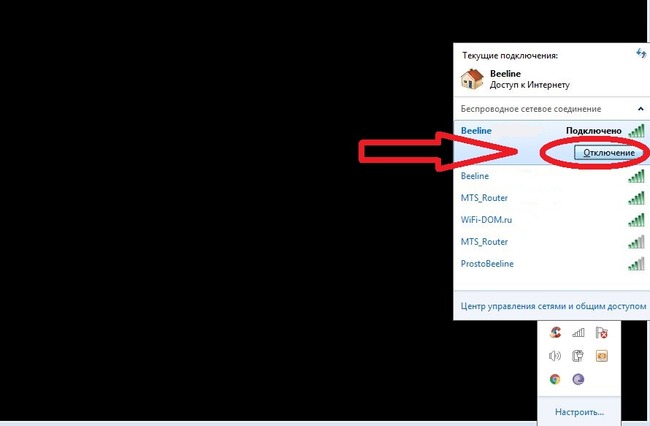 Где находится кнопка Отключить сеть
Она появится, как только вы щелкните по названию источника сигнала. Затем нажмите на клавишу « Подключение », которая появится на том же месте. Если это не помогает, перезагрузите заодно компьютер и вспомните, не забыли ли вы заплатить за Интернет.
Чтобы получить точную информацию о техническом наличии доступа, позвоните непосредственно провайдеру. Спросите, заблокирован ли Майнкрафт на территории вашего проживания. Если нет, то следует осведомиться, связаны ли ограничения доступа с оборудованием провайдера.
Попробуйте войти в свой аккаунт с другого устройства, чтобы проверить, появляется ли ошибка «Не удалось подключиться к серверу Майнкрафт». Когда такой возможности нет, следует попросить о помощи друга. Если у него другой провайдер, то желательно заодно проверить и версию с блокировкой.
Способы устранить ошибку, если не удалось подключиться к серверу
Список распространенных проблем с подключением к серверу Minecraft и методы их решения:
Hamachi — это ПО для построения защищенной сети между компьютерами. Оно поможет спокойно поиграть с друзьями, если вы не хотите или не можете купить собственную лицензионную версию Minecraft. Учетную версию для Майнкрафт нужно приобретать на официальном сайте. Это можно сделать по данной ссылке.
Видео-инструкция
Посмотрев видео, вы узнаете, какое решение можно применить при ошибке «Не удалось подключиться к серверу Майнкрафт».
Устаревший клиент Minecraft: почему, и что с этим делать?
«Не удалось подключиться. Устаревший клиент» — и без каких-либо дальнейших пояснений. Проблема в Minecraft не то чтобы новая, но, судя по отзывам, некоторые геймеры (в особенности, юные) не сразу догоняют, о чем речь…
Поэтому расскажем вкратце, как эту неприятность разрулить.
что делать, когда Minecraft пишет «Устаревший клиент» и не запускается
Если сразу и по существу, то данную ошибку игра выдает по причине того, что она вовремя не обновилась. На всех игровых платформах Minecraft, как мы знаем, обновляется автоматом.
Но иногда (к примеру, когда обновление вышло вот прям только что) случается и так, что на момент входа в игру апдейт еще установился или не установился из-за какого-то технического сбоя и т.д.
Следовательно, когда угораздило столкнуться с такой накладкой, то есть, когда видим на экране надпись «Не удалось подключиться. Устаревший клиент«, то просто закрываем игру и обновляем её вручную. А для этого:
для JAVA-версии Minecraft
С учетом того, что в Java-версии одновременно устанавливаться могут сразу несколько версий Minecraft, надо не забыть проверить текущую версию на предмет совместимости с сервером, к которому игра подключается.
Ну и еще напомним, что если и после установки обновления Minecraft пишет, что «Не удалось подключиться. Устаревший клиент«, то, очень вероятно, что проблема возникла на стороне сервера. В таком случае остается либо попытаться связаться с админом, либо, если вы он и есть, то перепроверить версию сервера и обновиться.
Что значит устаревший клиент в minecraft на андроид

Клиент Minecraft — это вариант распространения Minecraft, позволяющий играть без доступа к Интернету (кроме первого запуска). Можно считать противоположностью игре в браузере.
Клиент игры был выпущен 30 июня 2010 года для Windows, OS X и Linux. При помощи клиента можно играть как в одиночной игре, так и подключаться к игровым серверам. Модификации работают исключительно с самостоятельным клиентом, поскольку они напрямую модифицируют minecraft.jar, в котором размещен код и все ресурсы клиента Minecraft.
Клиент принимает параметры из командной строки, что позволяет осуществлять автоматический вход в игру и сразу подключаться к какому-то серверу (необязательно). Формат:
Загрузка [ править | править код ]
Лаунчер распространяется бесплатно, но для получения файлов игры её требуется купить. Самостоятельный клиент требует подключение к Интернету только для первого запуска и обновлений игры. После загрузки его можно использовать без доступа к Интернету.
Что значит в майнкрафте устаревший клиент
Что значит устаревший клиент в minecraft на андроид
Клиент Minecraft — это вариант распространения Minecraft, позволяющий играть без доступа к Интернету (кроме первого запуска). Можно считать противоположностью игре в браузере.
Клиент игры был выпущен 30 июня 2010 года для Windows, OS X и Linux. При помощи клиента можно играть как в одиночной игре, так и подключаться к игровым серверам. Модификации работают исключительно с самостоятельным клиентом, поскольку они напрямую модифицируют minecraft.jar, в котором размещен код и все ресурсы клиента Minecraft.
Клиент принимает параметры из командной строки, что позволяет осуществлять автоматический вход в игру и сразу подключаться к какому-то серверу (необязательно). Формат:
Загрузка [ править | править код ]
Лаунчер распространяется бесплатно, но для получения файлов игры её требуется купить. Самостоятельный клиент требует подключение к Интернету только для первого запуска и обновлений игры. После загрузки его можно использовать без доступа к Интернету.
Версия протокола— Официальная Minecraft Wiki
Устаревший клиент пытается подключиться к серверу более новой версии.
Версии клиента и сервера с одинаковой версией протокола совместимы друг с другом. Например, клиент, работающий под управлением Java Edition 1.8.9, может подключиться к серверу под управлением Java Edition 1.8, поскольку оба имеют версию протокола 47.
При попытке присоединиться к многопользовательскому серверу игра проверяет, есть ли у клиента версия протокола новее или старше, чем выбранный сервер; если это так, игра предупреждает игрока о том, что его клиент (или сервер) устарел.
Управление версиями [править]
Место хранения [править]
Java Edition
Почему у вас устаревший клиент / сервер [ошибка от 9 апреля] [решено]
Сейчас это было проблемой для многих игроков, 8 и 9 апреля у людей были проблемы с
— Официальная Minecraft Wiki
Сервера Minecraft позволяют игрокам играть онлайн или через локальную сеть с другими людьми. Внутри игры есть сервер для однопользовательских игр, это было сделано для того, чтобы сделать однопользовательскую игру совместимой с многопользовательской игрой и сделать так, чтобы изменения, внесенные в игру, такие как исправления ошибок, применялись к обоим. однопользовательские игры и многопользовательские игры.Официальное серверное программное обеспечение доступно только на Java Edition в состоянии выпуска. Серверное программное обеспечение Bedrock Edition в настоящее время находится на стадии альфа-тестирования.
Типы серверов
Существует множество архетипов серверов Minecraft, которые отличаются уникальными особенностями игрового процесса, правилами и социальными структурами, которые они реализуют. Нет двух одинаковых серверов, и часто граница между архетипами размыта или неразличима. Многие специальные типы серверов полагаются на использование редакторов карт или творческого игрового режима для создания пользовательских карт и программного обеспечения сервера CraftBukkit для предоставления дополнительных функций.Некоторые из этих серверов больше ориентированы на PVP, некоторые включают аспекты режимов выживания, творчества и приключений, некоторые имеют встроенную экономику, а некоторые из них содержат встроенные мини-игры.
Размещение сервера
Есть много инструментов, предоставляемых игрокам, чтобы иметь возможность управлять сервером и размещать его. Обратите внимание, что у серверов есть требования, чтобы они работали эффективно и без сбоев.
Решение проблем в TLauncher

Если у вас появились вопросы при использовании нашего TLauncher, то в этой новости мы собрали наиболее частые проблемы и их решения.
— А это платно?
Нет, это бесплатно.
— Что делать, если TLauncher или Minecraft отказывается работать?
1) Переустановить Java с сайта http://java.com
2) Скачать последнюю версию TLauncher:
3) Удалить файл настройки
/.tlauncher/ru-minecraft.properties
4) Удалить папку

* на скриншоте количество выделяемой памяти стоит для примера, у вас может запуститься только на других значениях.
— Как установить скин?
Купить игру и установить в профиле на официальном сайте.
— Почему мой скин отображается криво?
Начиная с версии 1.8 используется другой формат скинов, который не поддерживается в более ранних версиях.
— Я поставил скин по нику, почему он не отображается?
С введением новой системы скинов (с версий 1.7.5+), скин перестал отображаться у пиратов.
— Где взять моды?
У нас на сайте, в разделе Моды.
— Как установить моды?
Читайте инструкцию в новости с модом.
— Где папка «bin», файл «minecraft.jar»?
После выхода Minecraft 1.6 (которая вышла больше года назад, слоупоки) папка «bin» заменена на папку «versions/Номер_версии/», а «minecraft.jar» на «versions/Номер_версии/Номер_версии.jar» соответственно.
— Версии с Forge (до 1.7.10) не запускаются вообще. Или при их запуске лаунчер перезапускается (закрывается и снова открывается).
Возможно, у тебя установлен один из апдейтов Java 8, который имеет известный баг сортировщика.
(!) Для новых версий Forge 1.7.10 патч не требуется.
2) Открой папку Minecraft, кликнув на иконку папки в главном меню TLauncher.
3) Последовательно перейди в папку libraries/net/minecraftforge/minecraftforge/
4) Найди папку, окончание имени которого совпадает с номером патча.
Например, ты скачал патч для Forge 1.7.2 #1121 / #1147: тебе нужно открыть папку 1.7.2-10.12.2.1121 (или 1.7.2-10.12.2.1147, как там будет; если есть обе папки, применяй патч к обоим)
5) Открой JAR-файл, находящийся в этой папке любым архиватором. Удали папку META-INF/. Открой папку cpw/mods/fml/relauncher/ и скопируй в неё файл, который ты скачал. Согласись на замену и закрой архиватор.
6) Готово 🙂
– Нажмите «Accept License Agreement»
– Если у тебя 64-битная система, выбери «Windows x64 (jre-7uXX-windows-x64.exe)». Если нет, то выбери «Windows x86 Offline (jre-7uXX-windows-i586.exe)».
* На месте XX любое двузначное число от 51 до 99.
– Запусти загруженный файл
— Не могу играть на сервере!
1) Если выходит ошибка «связанная чем-то там с java», то попробуйте отключить антивирус и/или брандмауэр и проверьте подключение к Интернету.
2) Если выходит ошибка «Bad Login» или «Invalid session» («Недопустимая сессия»), то ошибка связана с тем, что сервер использует премиум-модель авторизации, то есть пиратов (или просто людей с другими лаунчерами), на этот сервер не пустят. Попробуйте войти на этот сервер с использованием лаунчера, который предлагается на сайте/странице этого сервера, либо используйте официальный.
— Не могу играть по локальной сети: пишет «Недопустимая сессия»
«Открыть» сервер для сети могут только премиум-пользователи. Создайте отдельный сервер (У нас есть статья как создать сервер Майнкрафт) и в его настройках пропишите online-mode=false
— Антивирус Касперского блокирует загрузку ресурсов. Что делать?
Добавьте в белый список Анти-баннера адрес: http://resources.download.minecraft.net/ad/ad*
У этой ошибки нет строго определённой причины.
Но мне известно, что она имеет место:
— Преимущественно на версиях >1.6.4
— При попытке сломать стекло
— После установки текстур-пака (с сервера)
— Техническая причина: из-за ошибки выделения памяти (PermGen, все дела).
Возможные решения:
— Нажмите галочку «Обновить клиент» и нажмите «Переустановить». Таким образом Вы даёте лаунчеру шанс обнаружить поврежденные файлы и скачать их заново.
— Удалите моды и ресурс-паки. Да, они тоже могут наложить свои лапы на сложившуюся ситуацию
— Можете отключить звук в настройках самого Minecraft. Вы будете играть без звука, зато без вылетов.
— Как установить Forge самостоятельно?
1. Перейдите на этот сайт: http://files.minecraftforge.net/
— Как установить OptiFine самостоятельно?
1. Перейдите на этот сайт: http://optifine.net/downloads
— Как установить LiteLoader самостоятельно?
1. Перейдите по этой ссылке: http://www.liteloader.com/download
2. Найдите нужную Вам версию и скачайте её
3. Запустите загруженный файл и выберите версию, на которую надо установить LiteLoader. Примечание: если Вы устанавливали Forge способом выше, то установщик автоматически найдет её. Таким образом, если Вы хотите совместить Forge и LiteLoader, то либо выберите Forge в списке версий, либо щёлкните по галочке «Chain to Minecraft Forge».
— Я обновил лаунчер, а у меня пропали все аккаунты/сохранения/сервера/плюшки. Что делать?
Начнём с того, что ничего не пропало. Обновился ТОЛЬКО лаунчер и ТОЛЬКО файл его конфигурации.
Скорее всего, ты поместил папку Minecraft не в стандартную директорию, а в какое-то другое место. Вспомни, где всё это дело лежало, и в настройках лаунчера в поле «Директория» укажи на него. Ничего трудного. Лаунчер снова начнёт работать по старому пути.
0) Прочитайте FAQ выше и попробуйте все варианты решения наиболее частых проблем. Если же не помогло, читаем дальше.