Неважно, нужно ли вам скопировать существующую сборку, изменить режим игры или просто считерить, консольные команды в Minecraft – важная часть игры, с которой мы сталкиваемся каждый день. Существует множество различных команд, все из которых различаются по сложности, и мы пробежались по тем из них, которые обязательно знать и которые вы сможете использовать, чтобы потроллить ваших друзей. Потому что каким был бы Minecraft без дружеского грифинга?
Если вам интересно, как вводить команды для консоли Minecraft, перечисленные ниже, все, что вам нужно сделать, это нажать клавишу косой черты (/), и появится небольшое окно. Введите код и нажмите Enter, и ваша команда активируется.
Если вам нужно больше советов по Minecraft от нас, ознакомьтесь с нашими лучшими сидами для Minecraft и лучшими модами для Minecraft.
Селекторы
Ниже приведены селекторы, то есть коды сокращений, которые избавляют вас от необходимости вводить имена разных игроков. Их стоит запомнить, чтобы вам не пришлось вводить ники типа «Sniper_Kitty_Bruv_91» каждый раз, когда какой-нибудь идиот присоединяется к вашей игре.
Команда клонирования
/clone
Клонирует ряд блоков в другое место. Очень полезно, если вы строите город и хотите скопировать несколько зданий в другие локации. « » – начальная точка. « » – конечная точка. И « » – это место, куда вы хотите перенести выбранные блоки.
Как изменить сложность
/difficulty
Изменяет сложность игры. Замените последнюю часть кода одним из следующих значений:
Пример: /difficulty peaceful
Наложите эффект на себя или на другого игрока
/effect [секунды] [уровень] [hideParticles]
Накладывает эффект на игрока. «[секунды]», «[уровень]» и «[hideParticles]» (спрятать частицы) – необязательные условия, поэтому не стесняйтесь игнорировать их, если вы не хотите изменять длительность действия, силу эффекта и видимость частиц. Если вы хотите снять эффект с игрока, введите «/effect clear».
Пример: /effect Gamer water_breathing 30
Наложите чары на предмет
/enchant [уровень]
Накладывает чары на предмет в руках игрока. Небесная кара, бич членистоногих, острота – любые чары, которые вы могли бы извлечь из книги или стола зачаровывания. Вот список ID чар.
Пример: /enchant Gamer minecraft:smite 1
Изменение опыта
/xp [игрок]
Дает игроку указанное количество очков опыта. Если вы просто хотите добавить уровни, что пригодится для зачаровывания, попробуйте «/xp L [игрок]».
Пример: /xp 100L Gamer
Изменение игрового режима
/gamemode
Изменяет режим игры для всех в игре. Добавьте имя игрока в конец команды, чтобы изменить режим только для него. Замените « » одним из следующих вариантов:
Пример: /gamemode Survival
Выдайте предмет или предметы
/give [количество]
Добавляет предмет в инвентарь игрока. Идеально, если вы хотите начать игру с полным набором алмазного снаряжения. Но имейте в виду, что количество работает только для стакающихся предметов. Вы не можете выдать себе 100 алмазных мечей за раз, хотя это было бы здорово. Полный список ID предметов можно получить здесь.
Пример: /give Gamer diamond_sword 1
Помощь, если команда не работает
/help [название команды]
Дает дополнительную информацию о любой команде консоли. Если вы пытаетесь выполнить команду, и она не работает должным образом, введите приведенную выше команду перед названием команды, которая не работает, и вам будет более подробно рассказано о том, как она работает.
Включите сохранение инвентаря
/gamerule keepInventory true
Изменяет правила игры так, что если вы умрете, то вы сохраните все предметы в инвентаре. Замените «true» на «false», чтобы отключить это.
Убейте всех или все
/kill
Команда воспроизведения звука
/playsound
Воспроизводит определенный звуковой файл. Прекрасно подходит, если вы хотите использовать командный блок для воспроизведения звука, когда кто-то открывает дверь. Кто не любит хорошие дверные звонки? Взгляните на все названия звуковых файлов здесь.
Показывает сид для текущего мира, чтобы вы смогли продублировать мир или передать сид другу.
Установите точку спавна
/setworldspawn
Перемещает точку спавна в то место, где стоит игрок. Если вы не хотите этого делать, вы также можете установить точку спавна в заданное место с помощью «/setworldspawn »
Пример: /setworldspawn 100 80 0
Остановите время
/gamerule doDaylightCycle false
Эта команда полностью останавливает цикл дня и ночи, поэтому в мире всегда будет текущее время суток. Чтобы возобновить цикл, замените «false» на «true».
Заспавните моба
/summon [x] [y] [z]
Вызывает моба в определенном месте. Удалите часть с «[x] [y] [z]» в конце, чтобы моб появился прямо над вами. Только помните, что если вы спавните Иссушителя, вам нужно как можно быстрее делать ноги.
Пример: /summon creeper
Телепортация
/tp [игрок]
Телепортирует игрока в указанное место. И да, вы действительно можете телепортировать друга высоко в небо и смеяться, пока он летит обратно к земле.
Пример: /tp Gamer 100 0 10
Измените внутриигровое время
/time set
Устанавливает внутриигровое время. Добавьте одно из следующих чисел в конец, чтобы изменить время суток на:
Измените погоду на что-нибудь получше или похуже
/weather
Изменяет погоду в игре. Т.е. «/weather thunder» начнет грозу. Это просто необходимо для охоты на заряженных криперов. Никто не будет сидеть и ждать грозы.
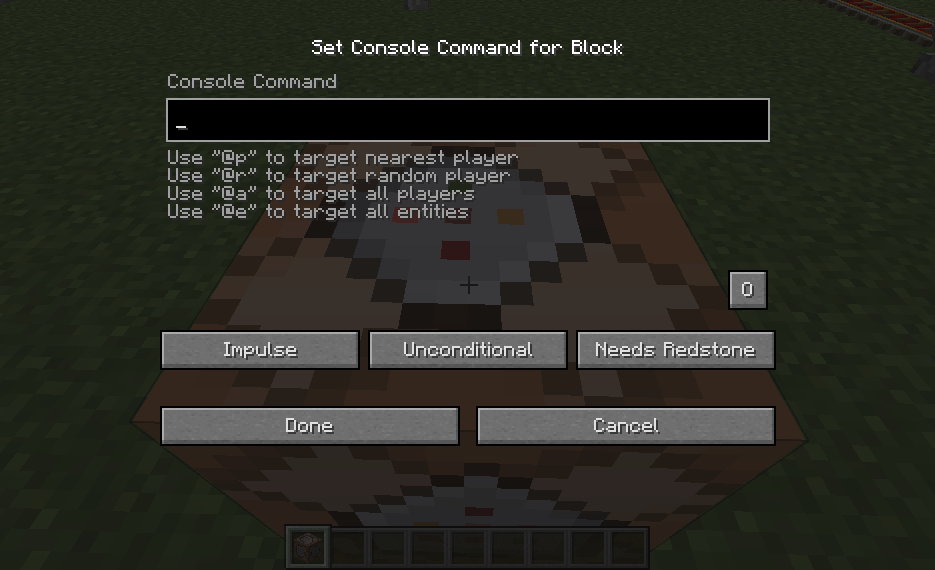
Как записать команду в командный блок? Командный блок можно открыть, кликнув на него правой кнопкой мыши. В появившемся поле можно вписать команду, которая будет исполняться. Кроме того, ниже располагается строка лога, в котором указывает результат последнего выполнения команды. Его удобно использовать, т. к. там выводятся и ошибки.
Команды для командного блока Полный список команд, которые можно записать в блок, можно получить, выполнив в окне чата команду /help.
На кого подействует команда командного блока? В командах можно использование различные указателей на игроков: @p — ближайший игрок; @a — все игроки (если возможно); @r — случайный игрок; @e — все сущности.
Дополнительные указатели Эти указатели можно расширить при помощи аргументов, которые указываются в квадратных скобках через запятую: x — X координата центра поиска; (если поставить значение
, то центром поиска будет сам командный блок) y — Y координата центра поиска; (если поставить значение
, то центром поиска будет сам командный блок) z — Z координата центра поиска; (если поставить значение
Из-за новой политики Microsoft в отношении сторонних ресурсов, Minecraft Wiki больше не является официальной. В связи с этим были внесены некоторые изменения, в том числе и обновлён логотип вики-проекта. Подробности на нашем Discord-сервере.
Командный блок
“
Этот блок будет способен выполнять команды по сигналу красного камня. С подходящими командами многие вещи могут быть автоматизированы.
Командный блок (англ. Command Block) — это блок, который способен выполнять команды. Этот блок нельзя получить без использования читов, поэтому в основном он используется на серверах для создания особых механизмов.
Содержание
Получение [ ]
Чтобы выдать себе командный блок, нужно использовать команду /give @s command_block (@a-все игроки, @p-ближайший игрок, @s-вы)
Как и другие блоки, этот блок хранит NBT данные; СКМ + Ctrl будет копировать командный блок вместе с командой и другими параметрами.
Командные блоки недоступны в инвентаре Творчества и не могут быть сломаны в Выживании. Командный блок не горит и не может быть сдвинут поршнем.
Использование [ ]
Добавлять и изменять код в командном блоке можно через его интерфейс (открывается использованием кнопки « Использовать предмет » на командном блоке). Игрок может открыть интерфейс только находясь в режиме Творчества. Для использования командного блока на сервере, в файле server.properties должны быть установлены следующие значения:
На сервере его могут открывать только игроки со статусом оператора.
Интерфейс командного блока [ ]
Интерфейс командного блока
Интерфейс командного блока с выполненной командой
Командная строка [ ]
Подстановка символа / перед вводом команды необязательна, он не влияет на выполнение команды.
Под командной строкой находятся подсказки по выбору целей для команд консоли.
Строка вывода [ ]
В нижней строке интерфейса выводится последний результат выполнения команды данным командным блоком при успешном выполнении, или отчёт об ошибке при невозможности выполнения. Изначально эта строка пуста. Текст в ней не редактируется игроком.
Импульсный/Цепной/Цикличный [ ]
Нажав на кнопку «Impulse/Chain/Repeat», командный блок сменит свой тип.
Условный/Безусловный [ ]
При нажатии на кнопку «Conditional/Unconditional» меняется поведение блока.
По умолчанию — «Unconditional»
Нужен Редстоун-сигнал/Всегда включён [ ]
Нажав кнопку «Always active/Needs Redstone», можно переключать зависимость командного блока от сигнала красного камня.
По умолчанию у импульсного и цикличного — Needs Redstone, у цепного — Always active.
Принять/Отменить [ ]
При нажатии на кнопку «Done» в интерфейсе командного блока или кнопку «принять» ( ↵ Enter ) клавиатуры, тот закрывается и сохраняет все внесённые в него изменения.
При нажатии на кнопку «Cancel» в интерфейсе командного блока или кнопку «отменить» ( Esc ) клавиатуры, тот закрывается, не сохраняя внесённые в него изменения.
Сбор информации из командного блока [ ]
Есть несколько способов собрать данные с командного блока после его попытки выполнить команду:
Компаратор [ ]
Если поставить компаратор лицевой стороной от командного блока, он будет выдавать сигнал с силой, соответствующей успешности выполнения команды (0/1 — «не удалось выполнить»/«выполнено успешно» соответственно или 0-15 — найдено соответствующее количество сущностей/блоков, удовлетворяющих команде. Если таких более 15, выдаётся максимальный (сила 15) сигнал).
Компаратор выдаёт сигнал, соответствующий результату крайнего выполнения команды, даже если после этого командный блок был выключен.
Сообщение [ ]
Выводимые командным блоком сообщения уведомляют об успешном выполнении команды или о невозможности её выполнения. Отчёты командных блоков появляются в следующих местах:
Статистика командного блока [ ]
Командные блоки могут записывать различные результаты успешного выполнения команд в списки задач, такие как:
Руководство [ ]
Указатель на сущность может иметь привязку к конкретному типу сущности. Задаётся эта привязка аргументом
Также были замечены особенности, в расположении командных блоков и порядком исполнения команд, при подключении нескольких блоков к одному источнику питания:
Расположение командных блоков относительно источника питания
Коды на Майнкрафт откроют для вас дополнительные, порой, уникальные возможности, которые доступны только при установке модов, например, чит TooManyItems или Nodus.
Ввод кодов возможен лишь тогда, когда в игровом мире активирована их поддержка. Поэтому, при создании игрового мира в Майнкрафте следует не забывать и включать эту полезную опцию
В видео представлены основные чит-коды в minecraft:
СКАЧАТЬ ВСЕ КОДЫ НА МАЙНКРАФТ
В данной статье мы разместили часть кодов, которые пользуются наибольшей популярностью у игроков. Скачать все коды на Майнкрафт вы можете внизу статьи.
Чтобы ввести код в Minecraft, зайдите в игровой мир и нажмите клавишу Т или /. Появится консоль, в которой и нужно вводить следующие коды:
Коды для всех игроков
/gamemode 0, 1, 2 – позволяет изменить ваш игровой режим на Survival, Creative, Adventure.
/time set, add [кол.во времени] – позволяет установить указанное время в игре (0 – утро, 6000 – полдень, 12000 – вечер, 18000 – полночь).
/xp [кол.во опыта] – прибавляет указанное количество опыта.
/kill – убивает вашего персонажа.
/give [id предмета] [кол.во] – дает блоки в указанном количестве.
/toggledownfal – включает или отключает – снег, дождь.
/tp [игрок 1] [игрок 2] – телепортирует игрока номер один, к игроку номер два.
/publish – делает ваш мир доступным для подключения по локальной сети – выводит в чат порт и имя компьютера на котором он запущен.
/spawnpoint [имя игрока] [x] [y] [z] – Устанавливает точку спавна для указанного игрока, по координатам – если они указаны, если не указаны – спавном устанавливается текущая позиция.
/effect [имя игрока] [эффект] [длительность] [уровень] – Накладывает на указанного игрок эффект с произвольной длительностью и уровнем – длительность эффекта по умолчанию, 30 секунд.
/enchant [имя игрока] [эффект] [уровень] – Команда позволяет зачаровать предмет, который игрок держит в руках.
Чит-коды для Майнкрафт
С помощью данных чит-кодов можно мгновенно получить необходимый предмет. Вместо слова «Игрок minecraft» впишите свой игровой ник. Введя команду«/give» можно получить вообще любой игровой предмет. Здесь перечислены лишь самые востребованные предметы.
С помощью этих команд можно изменить некоторые характеристики игрока
Коды для зачарования игрока или предмета
Коды для быстрого создания блоков, спауна мобов
Коды для телепортации и установки спауна
Серверные коды для серверов Майнкрафт (бан/разбан/управление сервером)
Черный список игроков
Белый список игроков
Управление сервером
Коды для клонирования части мира Minecraft
Коды на командный блок
Скачать коды для Майнкрафт
FAQ: Вопросы и ответы
Вам понадобится в настройках карты включить читы. После чего откройте чат и впишите символ / (слеш). После чего можете вводить нужный вам код и нажать на копку написать.
Для этого вам поможет код /effect. Впишите его в чат и после чего впишите через пробел нужный вам эффект и время, которое он будет действовать.
Для этого вам понадобится код /locate. Далее введите название структуры: деревню, храм, портал в Край и т.д. После чего введите код. В чате появится надпись, в которой будут координаты объекта.